
۱۰ نکته کالیبراسیون رنگ برای ادیت عکس
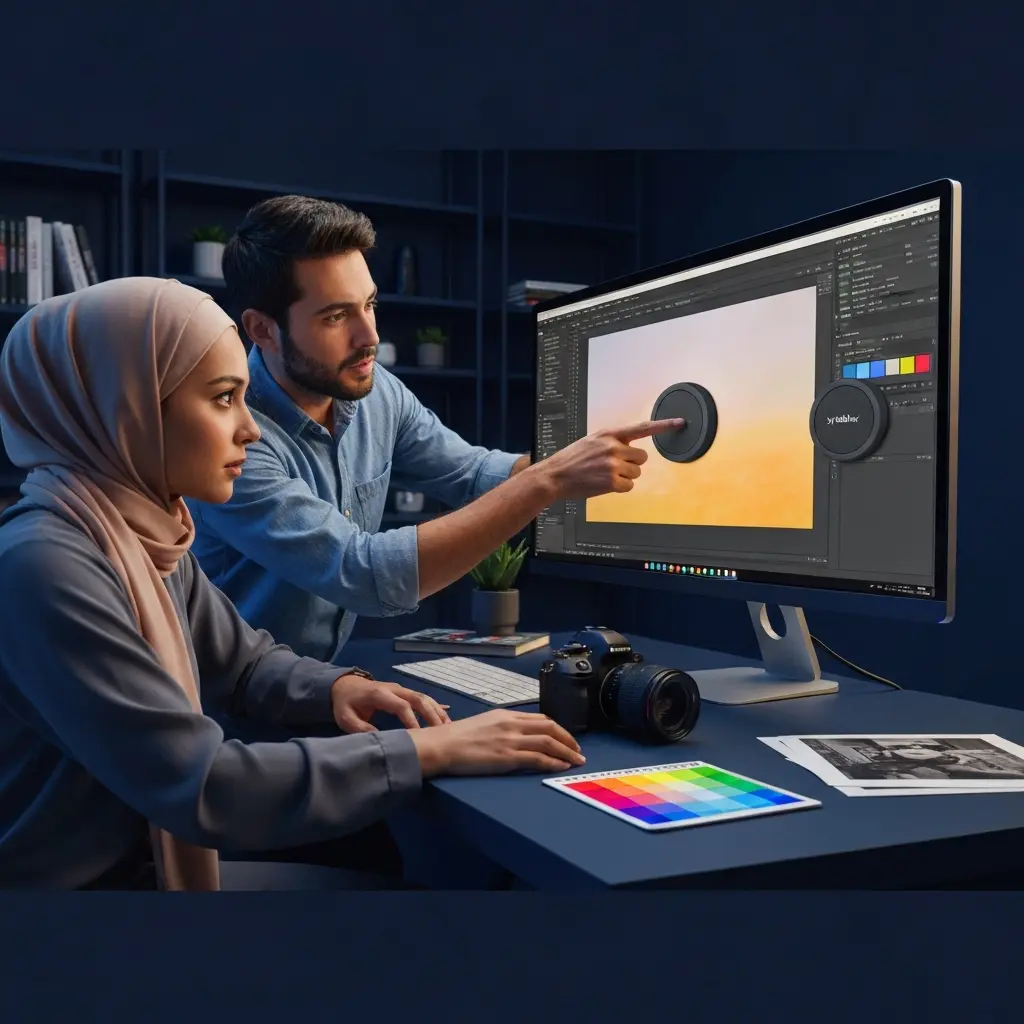
۱۰ نکته کالیبراسیون رنگ برای ادیت عکس
کالیبراسیون رنگ یکی از مراحل پایهای و اغلب نادیدهگرفتهشده در فرایند ادیت عکس است. بدون مانیتور کالیبره، رنگهایی که شما میبینید ممکن است در نمایشگرهای دیگر یا چاپ کاملاً متفاوت بهنظر برسند. در این مقاله ۱۰ نکته عملی و قابل اجرا میخوانید که به شما کمک میکند رنگها را دقیقتر ببینید، از زمان و هزینه چاپ صرفهجویی کنید و خروجی نهایی حرفهایتری داشته باشید.
چرا کالیبراسیون مهم است؟
- جلوگیری از تغییرات غیرمنتظره رنگ هنگام مشاهده عکس در دستگاههای دیگر.
- اعتماد به نفس بیشتر در تنظیم سفید، کنتراست و اشباع رنگ.
- کاهش تکرار چاپ و اصلاحات رنگی هزینهساز.
حالا به سراغ ۱۰ نکته پایهای و کاربردی میرویم.
نکات اصلی کالیبراسیون (۱ تا ۱۰)
۱. از ابزار سختافزاری (کالریمتر) استفاده کنید
نرمافزارهای رایگان معمولاً کافی نیستند. یک کالریمتر مثل X‑Rite یا Datacolor Spyder حسگر مشخصی دارد که مقدار نور و رنگ واقعی را اندازه میگیرد و پروفایل ICC میسازد. تنظیمات تولیدشده توسط این ابزارها دقیقتر و قابلاعتمادتر است.
۲. قبل از کالیبراسیون مانیتور را حداقل ۳۰ دقیقه روشن نگه دارید
مانیتورهای LCD و OLED در دمای کاری و روشنایی اولیه تغییر رفتار دارند. روشن نگهداشتن مانیتور به مدت ۲۰–۳۰ دقیقه باعث میشود در زمان کالیبراسیون مقادیر پایدارتری ثبت شوند.
۳. نور محیط را کنترل کنید
نور محیط شدید یا مستقیم باعث تغییر ظاهر رنگها میشود. بهترین حالت نور اتاق ملایم، بدون تابش مستقیم روی صفحه و با دمای رنگی ثابت است. اگر اغلب در محیطهای مختلف ادیت میکنید، سعی کنید محیط و زمان ادیت را ثابت نگه دارید.
۴. به تنظیمات پایه دقت کنید: روشنایی، کنتراست، گامای ۲.۲ و نقطه سفید D65
پروفایلهای استاندارد برای ادیت عکس معمولاً از گامای ۲.۲ و نقطه سفید 6500K (D65) استفاده میکنند. روشنایی (نیت) را براساس محیط تنظیم کنید: برای اتاق تاریک حدود ۸۰–۱۲۰ cd/m² و برای اتاقهای روشن تا ۱۴۰–۱۶۰ cd/m² مناسب است.
۵. از فضای رنگ مناسب استفاده کنید (sRGB برای وب، Adobe RGB/ProPhoto برای چاپ)
قبل از کالیبراسیون در نظر داشته باشید که خروجی نهایی کجاست. برای وب و شبکههای اجتماعی sRGB استاندارد است؛ برای چاپهای حرفهای Adobe RGB یا ProPhoto میتواند بهتر باشد. بعد از کالیبراسیون، نرمافزارهای ادیت را روی همان فضای رنگی پیکربندی کنید.
۶. بررسی یکنواختی صفحه (Uniformity)
برخی مانیتورها در بخشهای مختلف صفحه دقت رنگ و روشنایی متفاوتی دارند. اگر در لبهها یا گوشهها تفاوت دیدید، قابلیت «Uniformity Compensation» مانیتور یا پروفایلهای پیشرفته کالریمتر میتوانند کمک کنند. برای کار دقیق طراحی و ادیت از مانیتورهایی با یکنواختی بالا استفاده کنید.
۷. از تصاویر تست و چکلیست برای ارزیابی استفاده کنید
بعد از کالیبراسیون چند تصویر مرجع را بررسی کنید: عکس با پوست، عکس با طیف رنگی گسترده، و عکس پرکانتراست. همچنین از چکلیستهایی مثل میزان سایه و هایلایت، تون پوست و درجه اشباع برای ارزیابی سریع استفاده کنید.
۸. مرتب کالیبره کنید (هر ۲–۴ هفته)
مانیتورها با زمان تغییر میکنند؛ بنابراین برای کار مداوم و قابل اعتماد، هر ۲ تا ۴ هفته یک بار کالیبراسیون مجدد توصیه میشود. اگر سختافزار یا نور محیط تغییر کرد، فوراً مجدداً کالیبره کنید.
۹. تنظیمات کارت گرافیک و LUT را بررسی کنید
گاهی کارت گرافیک یا درایور آن تغییراتی ایجاد میکند که با پروفایل ICC تداخل دارد. بهتر است تنظیمات رنگ کارت گرافیک را ریست کنید یا از حالت مدیریت رنگ نرمافزار ادیت (مثلاً Photoshop) استفاده کنید تا LUTهای اضافی تداخلی ایجاد نکنند.
برای کاربرانی که از GPUهای مجتمع استفاده میکنند، مطالعهای درباره اینکه “کدام گرافیک مجتمع برای کارهای روزمره کافی است؟” میتواند دید عملیتری بدهد.
۱۰. هماهنگی با چاپگر و نرمافزار چاپ (Soft Proof)
اگر هدف چاپ است، از قابلیت Soft Proof در نرمافزار ادیت استفاده کنید تا ببینید رنگها چطور روی مدل رنگ چاپگر (ICC مخصوص کاغذ و جوهر) نمایش داده میشوند. در بسیاری از موارد نیاز به تعدیل اشباع یا تون دارد تا خروجی چاپ به آنچه در مانیتور میبینید نزدیک شود.
راهنمای انتخاب مانیتور و تجهیزات (خلاصه عملی)
- برای ادیت عکس دنبال مانیتورهایی بگردید که پوشش رنگی بالا (Adobe RGB نزدیک یا ۹۹% DCI‑P3) و دقت کارخانهای مناسب دارند.
- اندازه و رزولوشن را بر اساس فضای کاری انتخاب کنید؛ برای کار دقیق روی رنگ، مانیتور ۲۷ اینچ با پنل IPS و رزولوشن 1440p یا 4K گزینه مناسبی است. اگر میخواهید گزینههای توصیهشده را ببینید، مطالعه مقاله “کدام مانیتور ۲۷ اینچ برای طراحی بهتر است؟” مفید است.
- برای مانیتورهای قابل تنظیم نرخ نوسازی یا مخصوص گرافیک، تنظیم نرخ فریم و فرکانس را نیز بررسی کنید (مقاله “چطور نرخ نوسازی مانیتور را تنظیم کنیم؟ راهنمای عملی برای بازی، طراحی و استفاده روزمره” نکات مفیدی دارد).
بعد از اینکه نیازها و بودجهتان را مشخص کردید، میتوانید مدلهای مناسب را مقایسه و انتخاب کنید. برای مشاهده موجودی و انتخاب سریعتر، میتوانید به صفحه “مشاهده دستهبندی مانیتورهای اداری” در فروشگاه سبحان رایانه سر بزنید.
اگر خرید برایتان سنگین است یا میخواهید گزینه پرداخت راحتتر داشته باشید، “خرید لپتاپ با فروش اقساطی” و خدمات مشابه میتوانند کمک کنند.
سناریوهای واقعی و راهحلهای سریع
- مشکل: تصاویر در تلفن همراه رنگپریدهاند اما در مانیتور شما خوباند.
- راهحل: بررسی فضای رنگ خروجی (sRGB) و اطمینان از فعال بودن مدیریت رنگ در مرورگر/گالری تلفن.
- مشکل: پوست افراد بیش از حد نارنجی یا سبز ثبت میشود.
- راهحل: ابتدا مانیتور را کالیبره کنید، سپس با ابزارهای انتخابی در نرمافزار (HSL یا Selective Color) تون و Hue را اصلاح کنید.
- مشکل: تفاوت بین نمایش مانیتور و چاپ.
- راهحل: از پروفایل ICC چاپگر استفاده کنید و Soft Proof بگیرید؛ اگر نیاز است اشباع را کمی کاهش دهید یا از کنتراست نرمتر استفاده کنید.
بعد از اعمال نکات فوق، بررسی کنید که آیا نیاز به ارتقا سختافزاری دارید؛ اگر بودجه برای انتخاب یا تعویض وجود دارد، خدمات تعویض و فروش اقساطی فروشگاه میتوانند راهحل مناسبی ارائه دهند.
جمعبندی
کالیبراسیون رنگ یک قدم ساده اما اثرگذار در روند ادیت عکس است. با ابزار سختافزاری مناسب، کنترل نور محیط، تنظیم درست روشنایی/گاما/نقطه سفید و بازبینی منظم، میتوانید خروجیهایی دقیقتر و قابلاعتمادتر داشته باشید. اگر به دنبال خرید مانیتور یا تجهیزاتی برای ادیت هستید، ابتدا نیازهای خود (وب یا چاپ، اندازه، پوشش رنگ) را مشخص کنید و سپس مدلها را مقایسه کنید.
برای مشاهده مدلهای مناسب و انتخاب سریعتر، میتوانید به “مشاهده دستهبندی مانیتورهای اداری” سر بزنید. اگر میخواهید خرید را آسانتر کنید، امکانات “خرید لپتاپ با فروش اقساطی” سبحان رایانه میتواند کمک کند.
سؤالات متداول
مانیتور را هر چند وقت یکبار کالیبره کنم؟
هر ۲ تا ۴ هفته برای استفاده حرفهای و هر ۶ تا ۸ هفته برای استفاده معمولی مناسب است؛ در صورتی که نور محیط یا تنظیمات مانیتور تغییر کرد، زودتر کالیبره کنید.
آیا نرمافزارهای رایگان کالیبراسیون کافیاند؟
نرمافزارها میتوانند مفید باشند اما برای دقت رنگ حرفهای نیاز به کالریمتر سختافزاری دارید که اندازهگیریهای دقیقتری انجام میدهد.
برای ادیت عکس در وب از چه فضای رنگی استفاده کنم؟
برای وب و شبکههای اجتماعی از sRGB استفاده کنید. Adobe RGB و ProPhoto برای چاپ و کارهای رنگی گستردهتر مناسبترند.
آیا باید کارت گرافیک را تنظیم کنم؟
بله؛ بررسی کنید که تنظیمات مدیریت رنگ در درایور کارت گرافیک با پروفایل ICC شما تداخل نداشته باشد و در صورت نیاز تنظیمات را ریست یا غیرفعال کنید.
آیا مانیتور مخصوص بازی برای ادیت رنگ مناسب است؟
برخی مانیتورهای گیمینگ کیفیت رنگ خوبی دارند، اما برای ادیت عکس دنبال پنل IPS با پوشش رنگی بالا و یکنواختی باشید؛ برای بررسی ویژگیها میتوانید مطالب مرتبط را مطالعه کنید.
اگر دوست دارید، میتوانم بر اساس بودجه و نوع کاری که انجام میدهید، چند مدل پیشنهادی از محصولات فروشگاه سبحان رایانه آماده کنم تا انتخاب نهایی برایتان آسانتر شود.
برو به سمت انتخاب هوشمند 📦
وقتی بحث «۱۰ نکته کالیبراسیون رنگ برای ادیت عکس
» یا خرید لپ تاپ، آل این وان یا مانیتور جدی میشه، فقط دنبال قیمت نباش — دنبال انتخابیه که ارزشش رو ثابت کنه. سبحان رایانه همه چیز رو برای تصمیم مطمئنترت آماده کرده؛ از مشاوره واقعی تا مدلهای روز بازار.
هوشمند انتخاب کن؛ قیمت خوب همیشه با تصمیم درست شروع میشه.



برای نوشتن دیدگاه باید وارد بشوید.