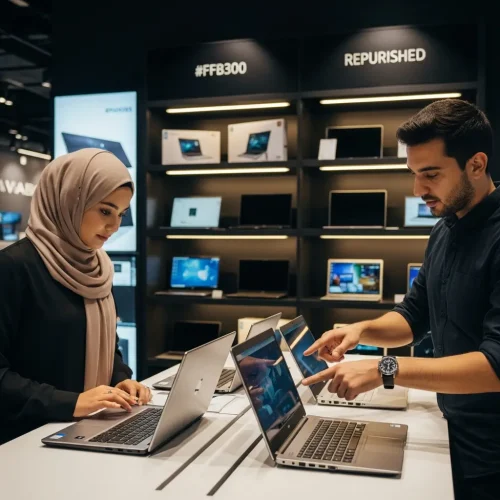



۸ اشتباه رایج هنگام خرید لپ‌ تاپ نو یا استوک — راهنمای کامل و عملی

۸ اشتباه رایج هنگام خرید لپ‌ تاپ نو یا استوک — راهنمای کامل

خرید لپ‌تاپ، چه نو و چه استوک، از تصمیمات مهمی است که اگر با آگاهی کامل انجام نشود، ممکن است هزینه و وقت زیادی را هدر دهد. در این مقاله به ۸ اشتباه متداول پرداخته‌ایم و برای هر مورد راهکارهای عملی و چک‌لیست بررسی آورده‌ایم تا در موقع خرید انتخابی منطقی و مطابق نیاز داشته باشید. این راهنما برای مشتریان «سبحان رایانه» و هر کسی که می‌خواهد با اطمینان خرید کند نوشته شده است.

اشتباه ۱ — تمرکز صرف روی ظاهر و برند

خیلی از خریداران ابتدا به طراحی، رنگ یا برند توجه می‌کنند و مشخصات فنی را نادیده می‌گیرند. لپ‌تاپ زیبا ممکن است عملکرد ضعیفی داشته باشد یا نتواند نیازهای شما را پوشش دهد.

چه کار کنید:

  • ابتدا کاربرد اصلی خود را مشخص کنید (اداری، دانشجویی، مهندسی، گیمینگ، تدوین و غیره). برای مثال اگر اهل تدوین و رندر هستید، به GPU و حافظه اهمیت بیشتری بدهید.
  • برای انتخاب پردازنده مناسب، توضیحات فنی و نسل‌های مختلف را بررسی کنید؛ راهنمای انتخاب پردازنده‌های اینتل می‌تواند کمک بزرگی باشد: کدام CPU اینتل برای لپ‌ تاپ کاری بهتر است؟ راهنمای انتخاب کاربردی و عملی.

اشتباه ۲ — نادیده گرفتن بررسی کامل سخت‌افزار در لپ‌تاپ استوک

خرید استوک به‌صرفه است اما نیاز به بررسی دقیق دارد. بسیاری از خریداران فقط لپ‌تاپ را روشن می‌کنند و از ظاهر خارجی قضاوت می‌کنند.

چه کار کنید:

اشتباه ۳ — انتخاب اشتباه پردازنده یا تکیه بر عدد هسته به‌تنهایی

افراد زیادی تنها به عدد هسته یا مدل نگاه می‌کنند و تفاوت نسل یا فرکانس را نادیده می‌گیرند. قرار است لپ‌تاپ چه کاری انجام دهد؟ برای کارهای سنگین، نسل و تعداد رشته (threads) مهم است.

چه کار کنید:

  • قبل از خرید، مشخص کنید که پردازش‌های همزمان (مثل برنامه‌نویسی، ماشین‌های مجازی، رندر) دارید یا نه. برای کارهای اداری و دانشجویی پردازنده‌های میان‌رده کافی است، اما برای رندر یا تدوین به پردازنده‌های قوی‌تر توجه کنید.
  • اگر در حوزه کاری یا مهندسی فعالیت دارید، راهنمای انتخاب CPU مناسب برای لپ‌تاپ کاری را ببینید تا متناسب با کاربرد تصمیم بگیرید: کدام CPU اینتل برای لپ‌ تاپ کاری بهتر است؟ راهنمای حرفه‌ای و کاربردی.

اشتباه ۴ — نادیده گرفتن کارت گرافیک مناسب برای کاربردهای خاص

بسیاری از خریداران فکر می‌کنند هر کارت گرافیکی برای همه کارها کفایت می‌کند. اما برای رندر سه‌بعدی، شبیه‌سازی یا بازی، انتخاب GPU اهمیت زیادی دارد.

چه کار کنید:

اشتباه ۵ — صرفه‌جویی اشتباه: خرید مدل‌هایی که قابل ارتقا نیستند

بسیاری از لپ‌تاپ‌های باریک و جدید، امکان ارتقای رم یا حافظه را ندارند. اگر قصد دارید در آینده رم یا SSD را ارتقا دهید، به این موضوع توجه کنید.

چه کار کنید:

اشتباه ۶ — چشم‌پوشی از کیفیت خنک‌سازی و نویز فن

لپ‌تاپ‌هایی که سیستم خنک‌کننده ضعیفی دارند، در بلندمدت دچار حرارت زیاد، کاهش طول عمر و تروتلینگ (کاهش عملکرد) می‌شوند. همچنین فن‌های پرسروصدا می‌تواند آزاردهنده باشد.

چه کار کنید:

  • بررسی کنید در بار کاری سنگین دما چگونه افزایش می‌یابد و آیا لپ‌تاپ دچار کاهش فرکانس (throttling) می‌شود. برای درک بهتر موضوع فن و خنک‌سازی می‌توانید مطلب مرتبط را بخوانید: چرا فن لپ تاپ صدا میده؟.
  • در تست حضوری یک نرم‌افزار استرس اجرا کنید تا صدای فن و دمای دستگاه را بسنجید.

اشتباه ۷ — غفلت از پورت‌ها، صفحه‌نمایش و کیفیت ساخت بر اساس نیاز

نداشتن پورت کافی (USB-C، HDMI، کارت‌خوان) یا صفحه‌نمایش با دقت رنگ نامناسب برای تدوینگر و طراح مشکل‌ساز است. برخی خریداران در مرحله بعد تازه متوجه می‌شوند که به دانگل‌ها وابسته‌اند.

چه کار کنید:

اشتباه ۸ — خرید از فروشنده نامعتبر یا عدم توجه به گارانتی و شرایط مرجوعی

خرید از منابع ناشناس یا بدون بررسی سابقه فروشنده، مخصوصاً برای استوک، ریسک بزرگی است. همچنین نداشتن گارانتی یا بازه مرجوعی محدود می‌تواند شما را در صورت مشکل تنها بگذارد.

چه کار کنید:

  • از فروشنده‌هایی خرید کنید که سابقه و اعتبار دارند. اگر خرید شما تجاری است یا نیاز به پیکربندی دارد، می‌توانید از مشاوره‌های مربوط به پیکربندی لپ‌تاپ برای کسب‌وکار کمک بگیرید: چطور لپ تاپ HP را برای کسب‌ و کار بهینه کنیم؟ راهنمای جامع و عملی.
  • همیشه فاکتور، شرایط گارانتی و مدت زمان بازگشت کالا را چک کنید. اگر لپ‌تاپ استوک خرید می‌کنید، از فروشنده بخواهید تست‌های قبل از فروش را نشان دهد.

چک‌لیست سریع پیش از خرید استوک (قابل چاپ)

  • روشن کردن کامل و مشاهده بوت بدون ارور
  • تست صفحه نمایش با تصاویر سفید/سیاه/رنگی
  • بررسی کیبورد و تاچ‌پد (هر کلید را فشار دهید)
  • تست تمامی پورت‌ها و کارت‌خوان
  • اجرای تست باتری و مشاهده تعداد سیکل‌ها
  • بررسی سرعت SSD/HDD و سلامت با S.M.A.R.T
  • تست دما و صدای فن در ۱۰–۲۰ دقیقه استرس
  • اطمینان از عدم آسیب فیزیکی یا بوی سوختگی

نکات پایانی و نصیحت‌های کاربردی

  • قبل از خرید، فهرستی از اولویت‌ها و «نبایدها» تهیه کنید (مثلاً «نباید کمتر از ۸ گیگ RAM باشد» یا «نباید وزنش بیش از ۱.۶ کیلوگرم باشد»). این فهرست کمک می‌کند تا در برابر پیشنهادهای وسوسه‌انگیز اما نامتناسب مقاومت کنید.
  • اگر بودجه محدود دارید، مقایسه گزینه ارتقا در آینده را با خرید بدون امکان ارتقا مقایسه کنید. گاهی کمی هزینه بیشتر در ابتدا، در بلندمدت ارزانتری خواهد بود.
  • در نهایت، اگر نیاز تخصصی دارید (برنامه‌نویسی، تدوین، شبیه‌سازی)، از مشاوره‌های تخصصی سایت استفاده کنید یا از تجربیات فروشندگان معتبر مانند «سبحان رایانه» کمک بگیرید تا مناسب‌ترین مدل را براساس نیاز انتخاب کنید.

نتیجه‌گیری

خرید لپ‌تاپ—چه نو و چه استوک—نیازمند دقت، ارزیابی دقیق مشخصات و تست‌های عملی است. اجتناب از ۸ اشتباه بالا، شما را به خریدی مطمئن‌تر و اقتصادی‌تر نزدیک می‌کند. با یک چک‌لیست ساده و پرسیدن سوالات درست از فروشنده، می‌توانید ریسک‌ها را به حداقل برسانید.

سؤالات متداول

آیا خرید لپ‌تاپ استوک همیشه به‌صرفه‌تر است؟

خرید استوک می‌تواند ارزان‌تر باشد اما نیاز به بررسی بیشتر دارد؛ اگر از سلامت سخت‌افزاری و گارانتی فروشنده اطمینان ندارید، ممکن است در بلندمدت گران‌تر تمام شود.

چطور سلامت باتری لپ‌تاپ استوک را بررسی کنم؟

در ویندوز از دستور «powercfg /batteryreport» و در macOS از بخش System Report می‌توانید اطلاعات سیکل و سلامت باتری را ببینید. همچنین تعداد سیکل و ظرفیت به‌صورت درصد به شما نشان می‌دهد چقدر از عمر باتری باقی است.

اگر لپ‌تاپ جدیدم بعد از چند هفته مشکل داشت چه کار کنم؟

فاکتور، گارانتی و شرایط مرجوعی را بررسی کنید و سریعاً با فروشنده یا مرکز خدمات تماس بگیرید. برای جلوگیری از این مشکل، پیش از خرید از وجود گارانتی و شرایط بازگشت مطمئن شوید.

آیا باید همیشه SSD را به جای HDD انتخاب کنم؟

برای سرعت و پاسخ‌دهی بهتر، SSD توصیه می‌شود. اگر نیاز به فضای زیاد و بودجه محدود دارید، ترکیب SSD برای سیستم عامل و HDD برای ذخیره‌سازی گزینه مناسبی است. برای مقایسه دقیق‌تر مقاله مربوط به SSD را مطالعه کنید: کدام حافظه SSD برای لپ‌تاپ سریع‌تر است؟ راهنمای کامل انتخاب و مقایسه.

چگونه بفهمم لپ‌تاپ برای کارهای سنگین گرافیکی مناسب است؟

به مدل و حافظه کارت گرافیک، پشتیبانی از درایورهای حرفه‌ای و نتایج بنچمارک‌ها توجه کنید. برای رندر سه‌بعدی و کارهای سنگین، این راهنما مفید است: کدام کارت گرافیک لپ‌تاپ برای رندر سه‌بعدی مناسب است؟ راهنمای جامع و عملی.

برو به سمت انتخاب هوشمند 📦

وقتی بحث «۸ اشتباه رایج هنگام خرید لپ تاپ نو یا استوک» یا خرید لپ‌ تاپ، آل‌ این‌ وان یا مانیتور جدی میشه، فقط دنبال قیمت نباش — دنبال انتخابیه که ارزشش رو ثابت کنه. سبحان رایانه همه چیز رو برای تصمیم مطمئن‌ترت آماده کرده؛ از مشاوره واقعی تا مدل‌های روز بازار.

هوشمند انتخاب کن؛ قیمت خوب همیشه با تصمیم درست شروع میشه.

دیدگاه کاربران
۴ دیدگاه
  • چطور حافظه و ذخیره‌سازی آل این وان را ارتقا دهیم؟ راهنمای جامع و عملی | سبحان رایانه ۱ دی ۱۴۰۴ / ۰۸:۳۵

    […] همچنین پیش از تصمیم نهایی از اشتباهات رایج هنگام خرید لپ‌تاپ یا آل این وان آگاه باشید تا انتخاب هوشمندانه‌ای داشته باشید: ۸ اشتباه رایج هنگام خرید لپ‌ تاپ نو یا استوک — راهنمای …. […]

  • راهنمای انتخاب منبع تغذیه امن و مطمئن برای کیس | سبحان رایانه ۱ دی ۱۴۰۴ / ۰۸:۲۸

    […] مشابه اشتباهات رایج در خرید لپ‌تاپ است که در مقاله ۸ اشتباه رایج هنگام خرید لپ‌ تاپ نو یا استوک تشریح شده […]

  • مقایسه iMac با آل این وان ویندوزی: کدام یک برای خرید مناسب‌ تر است؟ | سبحان رایانه ۱۸ آذر ۱۴۰۴ / ۱۵:۲۶

    […] کنید تا دچار اشتباهات رایج نشوید؛ قبل از خرید خواندن «۸ اشتباه رایج هنگام خرید لپ‌ تاپ نو یا استوک — راهنمای …» کمک می‌کند از خطاهای متداول پرهیز […]

  • کدام پردازنده اینتل برای دسکتاپ اداری کافی است؟ راهنمای انتخاب کاربردی | سبحان رایانه ۱۸ آذر ۱۴۰۴ / ۱۵:۲۲

    […] انتخاب CPU هم موثر است) پیشنهاد می‌کنم نگاهی به مقالهٔ ۸ اشتباه رایج هنگام خرید لپ‌ تاپ نو یا استوک — راهنمای … بیندازید؛ بسیاری از اشتباهات در خرید دسکتاپ هم تکرار […]

ارسال دیدگاه