


آل این وانها (All-in-One) ترکیبی از نمایشگر و قطعات داخلی کیس هستند و بهخاطر طراحی جمعوجور محبوبیت زیادی در محیطهای اداری و خانگی پیدا کردهاند. اما وقتی نیاز به فضای ذخیرهسازی یا حافظه سریعتر داشته باشید، سوال این است که چگونه و تا چه حد میتوان حافظه و ذخیرهسازی این دستگاهها را ارتقا داد. در این راهنما با زبانی ساده و عملی، قدمبهقدم روشهای ارتقا، ملاحظات فنی و نکات خرید را توضیح میدهیم. در صورت نیاز به خدمات فنی یا مشاوره، تیم فنی سبحان رایانه میتواند در انتخاب مناسب و نصب همراهتان باشد.
ارتقای RAM و ذخیرهسازی (HDD/SSD) تاثیر مستقیم روی سرعت بوت، اجرای برنامهها، و عملکرد کلی سیستم دارد. افزایش حافظه موقت (RAM) کمک میکند چند برنامه بهصورت همزمان روانتر اجرا شوند و ارتقای به SSD زمان بارگذاری سیستمعامل و برنامهها را به شکل چشمگیری کاهش میدهد. اگر از آل این وان برای ویرایش ویدئو، طراحی گرافیک یا کارهای سنگین اداری استفاده میکنید، این ارتقاها بهبود قابل توجهی در تجربه کاربری ایجاد میکنند.
اگر در انتخاب مدل آل این وان مناسب تردید دارید، مطالعهٔ مقایسهای ما بین iMac و آل این وانهای ویندوزی میتواند مفید باشد: مقایسه iMac با آل این وان ویندوزی: کدام یک برای خرید مناسب تر است؟.
برای انتخاب SSD مناسب، راهنمای ما میتواند کمک کند: کدام حافظه SSD برای لپ تاپ سریعتر است؟ راهنمای کامل انتخاب و مقایسه.
اگر در مرحلهٔ اول هنوز دربارهٔ خرید آل این وان مطمئن نیستید، شاید مطالعهٔ مقالهٔ اشتباهات رایج هنگام خرید آل این وان به شما کمک کند تا از تصمیمات پرهزینه جلوگیری کنید: ۸ اشتباه پرهزینه در خرید آل این وان: راهنمای جلوگیری و انتخاب هوشمندانه.
نکته: اگر دستگاه شما تنها یک اسلات RAM دارد، بهتر است به جای افزودن ماژول کوچکتر، یک ماژول بزرگتر با ظرفیت بیشتری تهیه کنید.
برای آشنایی بیشتر با تفاوت حافظهها و سرعتشان به مطلب مرتبط سر بزنید: کدام حافظه SSD برای لپ تاپ سریعتر است؟ راهنمای کامل انتخاب و مقایسه.
این گزینهها به ویژه زمانی مفیدند که دسترسی داخلی به مادربرد محدود یا ارتقا داخلی پیچیده باشد.
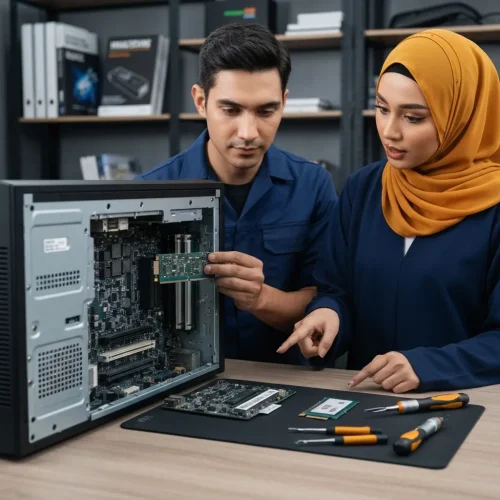
اگر به فکر اسمبل یا باز کردن کیس هستید و نیاز به راهنمای گامبهگام دارید، میتوانید مطلب راهنمای اسمبل کیس را مطالعه کنید: راهنمای جامع اسمبل کیس.
اگر دستگاه شما قدیمی است، بروز مشکلات سازگاری یا نبودن اسلاتهای لازم ممکن است هزینهٔ ارتقا را بالا ببرد. در چنین شرایطی مقایسهٔ هزینه ارتقا با خرید دستگاه جدید ضروری است. در مواردی که بودجه محدود است، ارتقا RAM و نصب SSD اغلب بهترین بازگشت سرمایه را دارند.
همچنین پیش از تصمیم نهایی از اشتباهات رایج هنگام خرید لپتاپ یا آل این وان آگاه باشید تا انتخاب هوشمندانهای داشته باشید: ۸ اشتباه رایج هنگام خرید لپ تاپ نو یا استوک — راهنمای کامل و عملی.
ارتقای حافظه و ذخیرهسازی در اغلب آل این وانها یک روش موثر برای افزایش سرعت و کارایی است؛ مخصوصاً هنگامی که با افزایش RAM و جایگزینی HDD با SSD همراه شود. قبل از هر اقدامی، سازگاری سختافزاری را بررسی کرده و اگر نیاز به راهنمایی فنی دارید، تیم فنی سبحان رایانه میتواند در انتخاب قطعهٔ مناسب و نصب امن همراهتان باشد. در بسیاری از موارد، ارتقا اقتصادیتر از خرید دستگاه جدید است و زندگی مفید آل این وان را طولانیتر میکند.
بیشتر مدلها امکان افزایش RAM و نصب SSD را دارند، اما برخی طراحیهای فشردهتر محدودیتهایی دارند. بررسی دفترچهٔ فنی یا استعلام از فروشنده برای اطمینان لازم است.
میتوانید از SSD 2.5 اینچی SATA استفاده کنید یا از درایو اکسترنال سریع (USB 3.2 / Thunderbolt) بهره ببرید. همچنین در بعضی موارد تبدیلکنندهها یا کارتهای توسعه وجود دارد، اما فضای داخلی و پشتیبانی بایوس را بررسی کنید.
کلون کردن سریعتر و کمدردسر است، اما نصب تمیز معمولاً عملکرد پایدارتری دارد و فایلهای زائد را منتقل نمیکند. اگر سیستم قبلی دچار مشکلات نرمافزاری است، نصب تازه توصیه میشود.
تاثیر آن بستگی به نوع استفاده دارد. برای کارهای اداری ۸ تا ۱۶ گیگ معمولاً کافی است؛ برای تدوین و کارهای حرفهای بهتر است ۱۶ تا ۳۲ گیگ یا بیشتر در نظر بگیرید.
خیر. برخی آل این وانها اسلات M.2 برای NVMe ندارند یا بایوسشان از NVMe پشتیبانی نمیکند. قبل از خرید NVMe لازم است مشخصات مادربرد را چک کنید یا از کارشناسان کمک بگیرید.
وقتی بحث «چطور حافظه و ذخیرهسازی آل این وان ارتقا دهیم؟» یا خرید لپ تاپ، آل این وان یا مانیتور جدی میشه، فقط دنبال قیمت نباش — دنبال انتخابیه که ارزشش رو ثابت کنه. سبحان رایانه همه چیز رو برای تصمیم مطمئنترت آماده کرده؛ از مشاوره واقعی تا مدلهای روز بازار.
هوشمند انتخاب کن؛ قیمت خوب همیشه با تصمیم درست شروع میشه.
جست و جو در مقالات
دسته بندی ها
تازه ترین ها
بخش موردنظر را انتخاب کنید تا مستقیم با کارشناس مربوطه تماس بگیرید.
انتخاب هر بخش شما را مستقیماً به کارشناس مربوطه متصل میکند.