
⚠️
نیاز به بررسی دقیق مشخصات فنی دارید؟ مشخصات درج شده (مثل پورت‌ها یا جزئیات قطعات) ممکن است تفاوت جزئی داشته باشد. اگر ویژگی خاصی مدنظرتان است، حتماً قبل از خرید با ما تماس بگیرید تا چک کنیم.

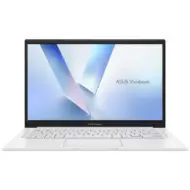
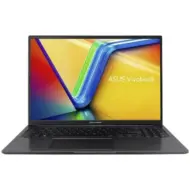
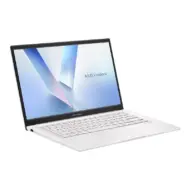
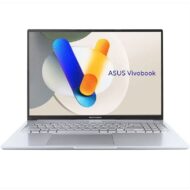
لپ تاپ ایسوس X۱۵۰۴VA | ۱۲GB RAM | ۵۱۲GB SSD | I۳ ۱۳۱۵U

موضوع

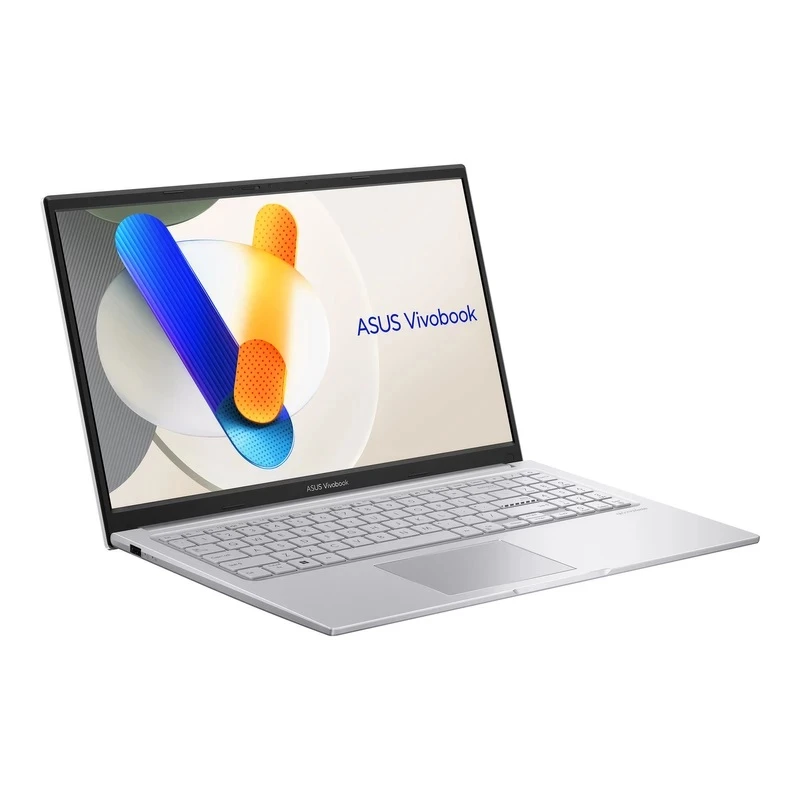
لپ‌تاپ ایسوس X1504VA با پردازنده i3‑1315U، 12 گیگابایت رم و 512 گیگابایت SSD عملکرد پایدار و قابل‌اعتماد برای کارهای روزمره و مولتی‌تسکینگ ارائه می‌دهد.
با کیفیت ساخت بالا و سازگاری کامل با لوازم‌جانبی و نرم‌افزارهای رایج، گزینه‌ای مطمئن برای کاربران حرفه‌ای و دانشجویی است.

۸۶,۱۱۰,۰۰۰ تومان

توضیحات تکمیلی

لپ تاپ ایسوس X1504VA | 12GB RAM | 512GB SSD | i3-1315U

لپ تاپ ایسوس X1504VA با پردازنده Intel Core i3-1315U، حافظه 12 گیگابایت و ذخیره‌ساز 512 گیگابایت SSD یک گزینه مناسب برای امور روزمره، اداری و دانشجویی است. مشخصات فنی و نکات سازگاری، کیفیت ساخت و راهنمای نصب/ارتقاء در ادامه آورده شده است. برای مشاهده مدل‌های مشابه یا سفارش، می‌توانید به صفحه لپ تاپ ایسوس یا فروشگاه مراجعه کنید. در صورت نیاز به شرایط خرید اقساطی، اطلاعات بیشتر در صفحه فروش اقساطی در دسترس است و برای پشتیبانی فنی می‌توانید با تماس با ما اقدام کنید.

مشخصات فنی کلیدی

  • پردازنده (CPU): Intel Core i3-1315U (نسل 13، پردازنده کم‌مصرف برای لپ‌تاپ‌های قابل حمل)
  • حافظه رم (RAM): 12 گیگابایت — ترکیب ماژول‌ها بسته به پیکربندی کارخانه‌ای ممکن است شامل یک ماژول 8GB + یک ماژول 4GB یا ماژول‌های soldered باشد؛ قبل از خرید برای ارتقاء حتما بررسی کنید.
  • ذخیره‌سازی: 512 گیگابایت SSD — فرم فاکتور و رابط SSD بسته به پیکربندی ممکن است M.2 NVMe یا SATA باشد؛ در هنگام ارتقاء به نوع رابط توجه کنید.
  • گرافیک: گرافیک مجتمع پردازنده (Integrated) مناسب برای کارهای روزمره، پخش مالتی‌مدیا و پردازش‌های سبک گرافیکی
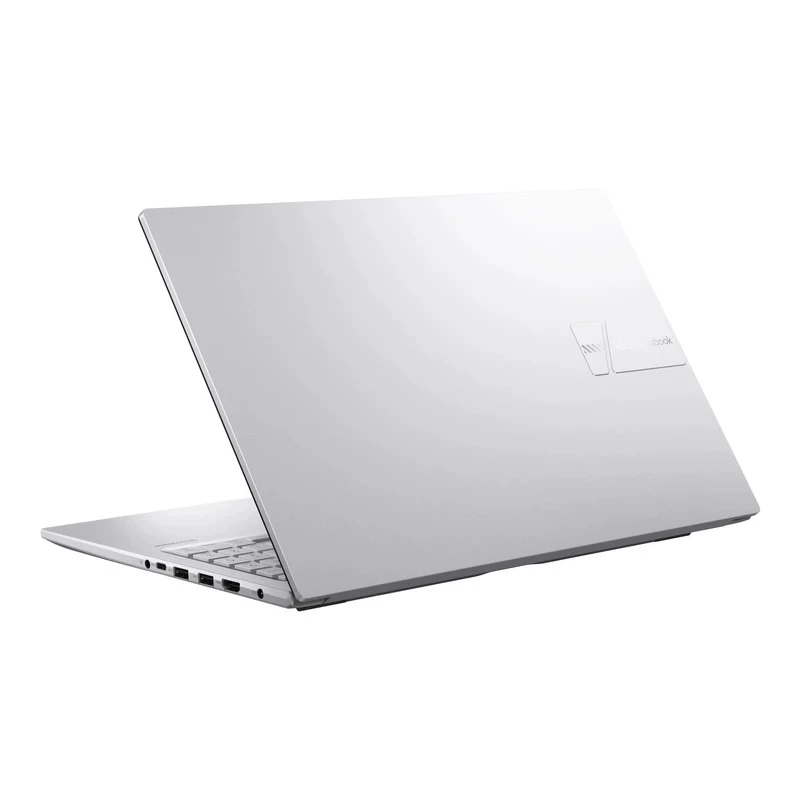
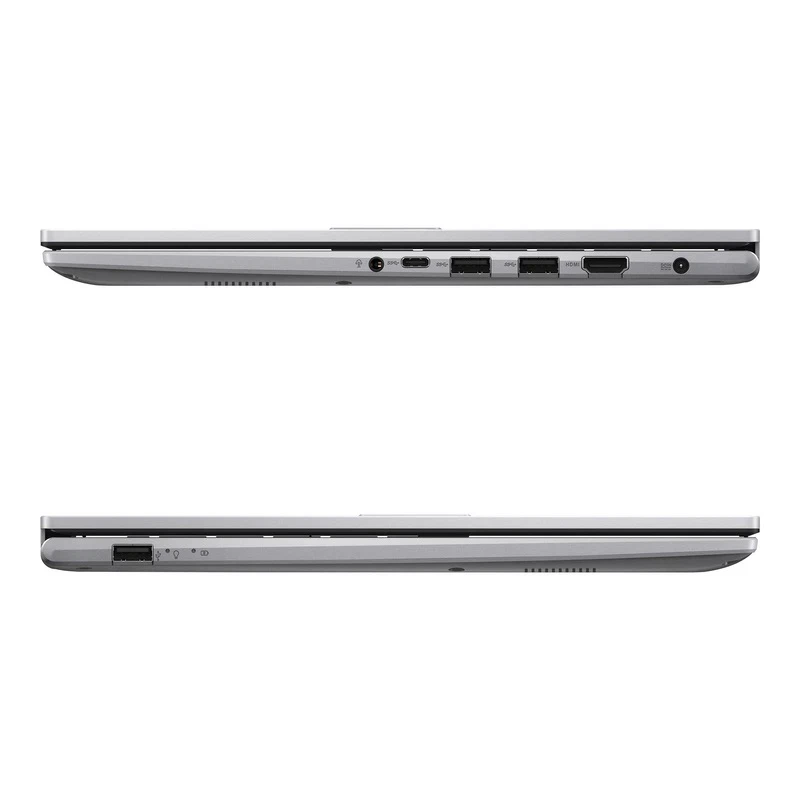
  • پورت‌ها و اتصالات: شامل پورت‌های متداول مانند USB-A، USB-C (در صورت وجود در پیکربندی)، HDMI و خروجی هدفون/میکروفون — نوع و تعداد پورت‌ها را در مشخصات دقیق محصول بررسی کنید.
  • شبکه: پشتیبانی از شبکه بی‌سیم Wi‑Fi و بلوتوث — نسخه دقیق آن را در برگه فنی مرجع محصول چک نمایید.
  • حافظه‌های جانبی: اسلات کارت حافظه SD یا microSD در برخی پیکربندی‌ها موجود است — قبل از خرید به فهرست امکانات توجه کنید.

سازگاری و نکات ارتقاء

  • پیش از خرید ماژول رم یا SSD جدید، نوع و فرم فاکتور موجود را بررسی کنید: آیا رم قابل تعویض (SO-DIMM) یا لحیم‌شده (soldered) است و SSD از نوع M.2 NVMe یا SATA می‌باشد.
  • در صورتی که مادربرد دارای تنها یک اسلات M.2 باشد، افزودن درایو دوم ممکن است نیاز به تبدیل‌کننده‌های فیزیکی یا تعویض پیکربندی داشته باشد؛ مشخصات فنی دستگاه را ملاحظه کنید.
  • هنگام ارتقاء رم، توجه داشته باشید که ترکیب ماژول‌ها برای عملکرد دو کاناله (Dual Channel) بهتر است ماژول‌ها با ظرفیت و فرکانس یکسان باشند.
  • برای افزایش فضای ذخیره‌سازی، انتخاب SSD NVMe با رابط PCIe در صورت پشتیبانی مادربرد، سرعت خواندن/نوشتن بالاتری ارائه می‌دهد؛ در غیر این صورت SSDهای SATA یک گزینه معتبر و سازگار هستند.
  • درایورهای سازنده و بایوس را بعد از هر ارتقاء یا تعویض سخت‌افزار بررسی و به‌روزرسانی کنید تا پایداری و سازگاری سیستم تضمین شود.

کیفیت ساخت و دوام

  • قاب و بدنه: طراحی و مواد بدنه در مدل‌های مختلف ممکن است متفاوت باشد؛ اجزای بدنه معمولاً از پلاستیک با پوشش مقاوم یا ترکیب مواد سبک ساخته شده‌اند که هدف آن تعادل میان وزن و استحکام است.
  • لولاها و مفاصل: لولاهای صفحه‌نمایش در این رده از لپ‌تاپ‌ها برای استفاده روزانه طراحی شده‌اند؛ برای دوام بیشتر از باز و بسته کردن مکرر از لبه‌های محوری استفاده کنید و از اعمال فشار ناگهانی خودداری نمایید.
  • سیستم خنک‌کنندگی: طراحی مسیرهای حرارتی و فن به گونه‌ای است که برای پردازش‌های سبک تا متوسط کافی باشد؛ هنگام اجراهای سنگین توصیه می‌شود به تهویه مناسب توجه کنید و دستگاه را روی سطوح نرم قرار ندهید.
  • پایدارسازی داخلی: پیچ‌های بدنه و قرارگیری اجزا طوری طراحی شده‌اند که دسترسی به اسلات‌های ارتقاء برای تعمیرکاران و کاربران آگاه فراهم باشد؛ رعایت دستورالعمل تولیدکننده هنگام باز کردن بدنه برای جلوگیری از آسیب ضروری است.

نکات نصب، نگهداری و ارتقاء (راهنمای عملی)

  • ایمنی اولیه: قبل از باز کردن لپ‌تاپ، دستگاه را خاموش کنید، کابل برق را جدا کرده و چند دقیقه صبر کنید تا خازن‌ها شارژ خود را از دست بدهند.
  • زمین کردن خود: برای جلوگیری از تخلیه الکترواستاتیک (ESD) از یک دستبند ضد الکترواستاتیک استفاده کنید یا روزنه فلزی بدنه را لمس کنید تا شارژ الکترواستاتیک بدن تخلیه شود.
  • باز کردن قاب زیرین: پیچ‌های قاب را با پیچ‌گوشتی مناسب باز کنید و از ابزارهای پلاستیکی مخصوص برای جدا کردن لبه‌ها استفاده کنید تا گیره‌ها آسیب نبینند.
  • تعویض حافظه رم: در صورت وجود اسلات SO‑DIMM، ماژول را با زاویه مشخص وارد کرده و تا گوشه‌ها فشار دهید تا قفل‌ها بسته شوند؛ پس از نصب، با روشن کردن دستگاه از شناسایی رم اطمینان حاصل کنید.
  • نصب/تعویض SSD: حافظه M.2 را به آرامی در اسلات قرار داده و پیچ نگهدارنده را محکم کنید؛ در صورت استفاده از درایو 2.5 اینچی، به نیاز به براکت یا کابل SATA توجه داشته باشید.
  • پس از نصب: پیش از بستن کامل بدنه، دستگاه را روشن کنید و در BIOS/UEFI بررسی کنید که سخت‌افزار جدید شناسایی شده باشد؛ سپس سیستم‌عامل را بوت و عملکرد را چک نمایید.
  • نگهداری دوره‌ای: دریچه‌های هوا و فن‌ها را هر چندماه یک‌بار با فشار هوا پاک کنید و از استفاده روی سطوح نرم که جریان هوا را مسدود می‌کنند خودداری نمایید.
  • گارانتی و خدمات: هرگونه باز شدن بدنه توسط کاربر ممکن است شرایط گارانتی را تحت تاثیر قرار دهد؛ در صورت نیاز به سرویس گارانتی، ابتدا شرایط ضمانت‌نامه رسمی را بررسی کنید یا با پشتیبانی تماس بگیرید.

مطالب مرتبط

  • برای مشاهده دیگر مدل‌های لپ‌تاپ و مقایسه‌ها از صفحه لپ تاپ بازدید کنید.
  • در صورت نیاز به مشاوره خرید یا پشتیبانی فنی می‌توانید از طریق تماس با ما اقدام نمایید.
  • برای مطالعه مقالات فنی و راهنمای ارتقاء، بلاگ ما را در وبلاگ دنبال کنید.

سوالات متداول (FAQ)

سوال ۱: آیا رم 12 گیگابایتی این مدل قابل ارتقاء است؟
پاسخ: قابلیت ارتقاء رم بستگی به پیکربندی کارخانه‌ای دارد؛ ابتدا بررسی کنید که رم به صورت ماژول SO‑DIMM نصب شده یا لحیم‌شده است. اگر اسلات خالی یا اسلات قابل دسترس وجود داشته باشد می‌توان ماژول جدید اضافه یا ماژول‌ها را تعویض کرد؛ قبل از اقدام، نوع و فرکانس رم را در دفترچه فنی یا برگه مشخصات تأیید کنید.

سوال ۲: هنگام تعویض SSD چه نکاتی را باید رعایت کنم؟
پاسخ: قبل از تعویض، نوع رابط (M.2 NVMe یا SATA) و فرم‌فکتور درایو را تعیین کنید. هنگام نصب، دستگاه را خاموش و از اتصال برق جدا کنید، به پورت صحیح متصل کرده و پیچ نگهدارنده را سفت کنید. پس از نصب در BIOS/UEFI بررسی کنید که درایو شناسایی شده باشد و در صورت نیاز سیستم‌عامل را پیکربندی یا کلون کنید.

سوال ۳: آیا باز کردن قاب برای ارتقاء باعث از بین رفتن گارانتی می‌شود؟
پاسخ: این موضوع به شرایط گارانتی سازنده بستگی دارد؛ برخی تولیدکنندگان اجازه تعویض قطعات مصرفی مانند رم و SSD را می‌دهند و برخی دیگر وجود هر گونه دستکاری در بدنه را مشروط به استفاده از مراکز مجاز می‌کنند. پیش از باز کردن دستگاه، دفترچه گارانتی یا پشتیبانی فروشنده را بررسی کنید یا با بخش خدمات تماس بگیرید.