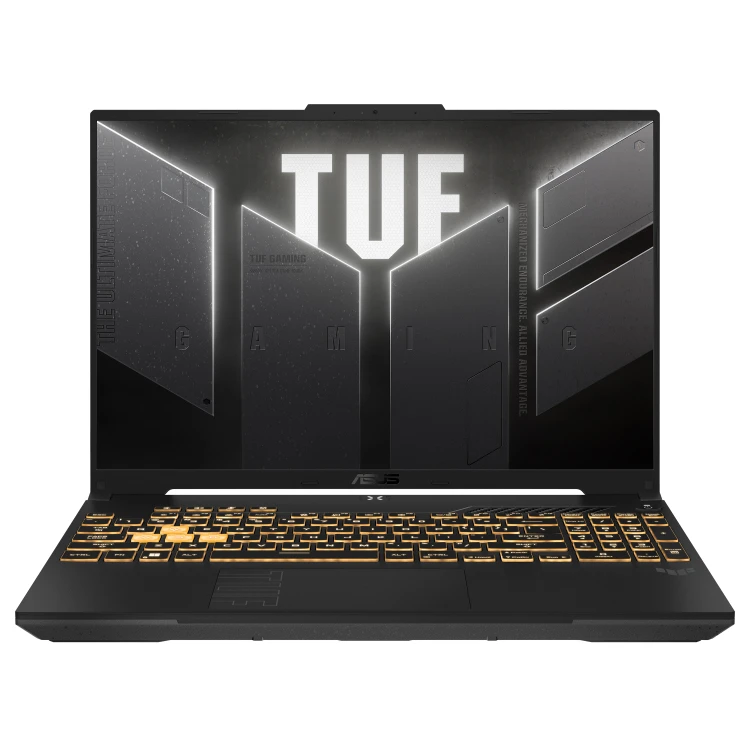
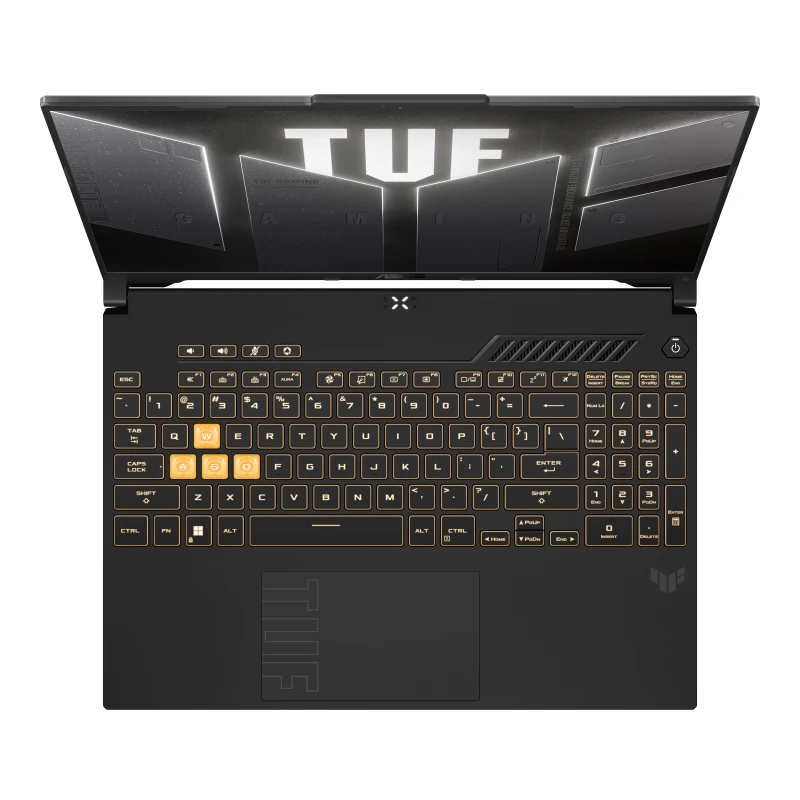
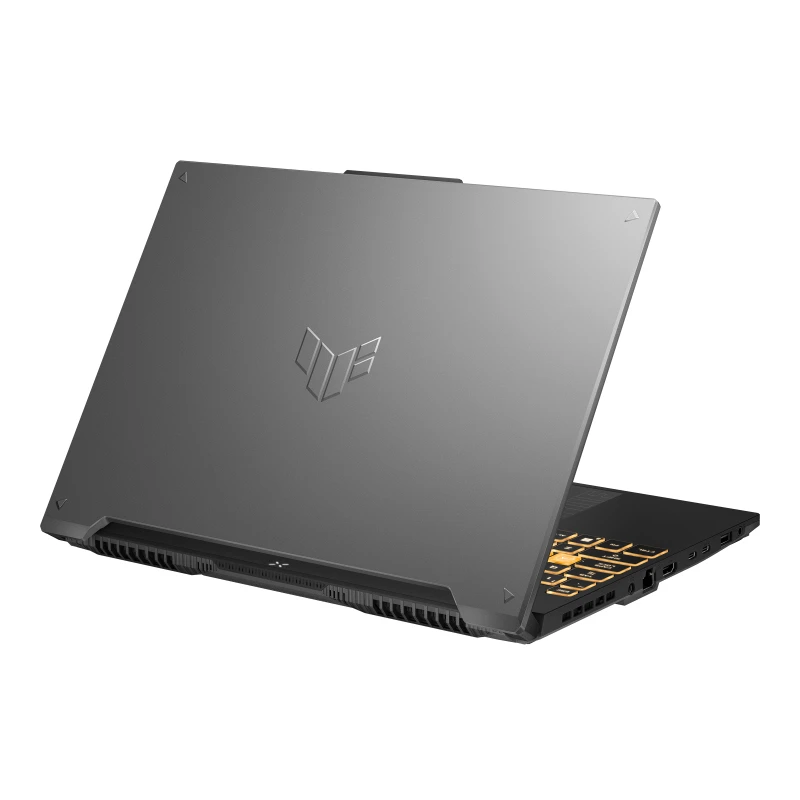
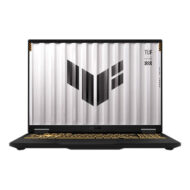
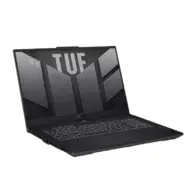
لپ تاپ ایسوس FX607VJ | 16GB RAM | 512GB SSD | Core 5 210H | VGA RTX3050 — مشخصات فنی و نکات کاربردی
این صفحه بهطور تخصصی به جنبههای فنی، سازگاری، کیفیت ساخت و نکات نصب و نگهداری لپ تاپ ایسوس FX607VJ با مشخصات 16GB رم، 512GB SSD، پردازنده Core 5 210H و کارت گرافیک RTX3050 میپردازد. متن فقط شامل اطلاعات فنی و راهنماییهای عملی است تا در تصمیمگیری و بهرهبرداری از دستگاه کمک کند. برای مشاهده سایر مدلها و دستههای لپتاپ میتوانید به دسته لپ تاپ یا بخش مخصوص ایسوس در سایت مراجعه کنید: لپ تاپ ایسوس.
مشخصات فنی (خلاصه)
- پردازنده: Core 5 210H (نام اعلامشده در عنوان محصول)
- حافظه رم: 16GB (تک یا دو کاناله بسته به پیکربندی کارخانه)
- ذخیرهسازی: 512GB SSD (فرمفکتور و پروتکل بسته به نسخه ممکن است متفاوت باشد؛ پیش از باز کردن دستگاه بررسی کنید)
- گرافیک: VGA RTX3050 (کارت گرافیک مجزا NVIDIA GeForce RTX 3050)
- درگاهها و اتصالات: پشتیبانی از پورتهای متداول USB، HDMI و شبکه بیسیم؛ برای جزئیات دقیق پورتها به دفترچه محصول مراجعه کنید
- سیستمعامل: بسته به پکیج ممکن است ویندوز یا بدون سیستمعامل عرضه شود — نصب و درایورها را مطابق راهنمای نصب دنبال کنید
سازگاری و ارتقاء (Compatibility & Upgrades)
قبل از هر اقدام ارتقایی یا تعویض قطعات به نکات زیر توجه کنید:
- برای بررسی نوع و تعداد اسلاتهای رم و SSD از دفترچه سرویس یا برگه مشخصات فنی سازنده استفاده کنید؛ برخی پیکربندیها از یک اسلات M.2 برای SSD و یک یا دو اسلات رم بهره میبرند.
- نوع رم (DDR4 یا DDR5) و فرکانس پشتیبانیشده را از مشخصات رسمی بررسی کنید تا ماژولهای جدید با مادربرد سازگار باشند. نصب ماژولهای غیرسازگار ممکن است منجر به افت کارایی یا عدم بوت شود.
- در صورتی که SSD فعلی از نوع M.2 NVMe باشد، میتوان برای افزایش ظرفیت از درایوهای NVMe با استانداردهای پشتیبانیشده استفاده کرد؛ در برخی مدلها ممکن است تنها فرمفکتور خاصی پشتیبانی شود (M.2 2242/2280). حتماً مشخصات سختافزاری را استعلام کنید.
- اگر قصد افزودن هارد SATA یا دومین SSD را دارید، بررسی کنید که دستگاه محل فیزیکی و کانکتور لازم را دارد یا خیر؛ در غیر این صورت استفاده از هارد اکسترنال یا راهکارهای ذخیرهسازی خارجی توصیه میشود.
کیفیت ساخت و دوام
- برای سنجش دوام بدنه و لولای نمایشگر به اطلاعات رسمی سازنده و بازخوردهای فنی اتکا کنید؛ هنگام باز و بسته کردن نمایشگر از فشار یا زاویه غیرمعمول خودداری کنید تا عمر لولاها افزایش یابد.
- سطوح تماس مانند محل قراردادن دست و کیبورد را با مواد مناسب تمیز کنید و از محلولهای خورنده یا ساینده استفاده نکنید تا روکشها آسیب نبیند.
- در حمل و نقل از کاور یا کیف استاندارد استفاده کنید و در صورت نیاز به جابهجایی مکرر، از کیفهای محافظ با ضربهگیر داخلی بهره ببرید تا شوکهای فیزیکی به شاسی وارد نشود.
- در محیطهای با گرد و غبار بالا از سرویس دورهای داخلی (پاکسازی فنها و مجاری هوا) استفاده کنید تا تهویه و عملکرد حرارتی دستگاه حفظ شود.
نکات نصب و راهاندازی اولیه
- قبل از باز کردن دستگاه برای ارتقاء یا تعویض قطعات، از اطلاعات سازنده و ویدئوهای راهنمای رسمی استفاده کنید و در صورت نیاز از خدمات فنی مجاز کمک بگیرید.
- اگر قصد انتقال سیستمعامل یا کلون کردن درایو قدیمی به SSD جدید را دارید، از ابزارهای معتبر کلونینگ استفاده کرده و پس از نصب، حالت SATA (AHCI/RAID) را در BIOS مطابق توصیه سیستمعامل تنظیم کنید.
- درایورها را از منابع رسمی مانند صفحه پشتیبانی ایسوس یا سایت تولیدکننده سختافزار (برای کارت گرافیک از سایت NVIDIA) دانلود و نصب کنید تا سازگاری و پایداری بیشتری درایورها تضمین شود.
- پس از ارتقاء حافظه یا ذخیرهسازی، سیستم را با تستهای پایه بررسی کنید (بوت، شناسایی رم و SSD، اجرای تست سلامت) تا هرگونه مشکل سختافزاری زود تشخیص داده شود.
نکات خنکسازی و نگهداری حرارتی
- عملیاتهای با بار بالا مانند پردازشهای سنگین یا بازیهای ویدیویی فشار حرارتی بیشتری به سیستم وارد میکنند؛ از سطح صاف و محکم برای تهویه استفاده کنید و منافذ هوا را مسدود نکنید.
- در سرویسهای دورهای، فنها و راهگاههای هوا را با فشار هوای کم (کمپرسور با فشار پایین یا اسپری هوای مخصوص) تمیز کنید؛ از نفوذ مایع به قطعات داخلی جلوگیری کنید.
- برای بهرهوری حرارتی بهتر میتوانید از پایههای خنککننده اکسترنال مخصوص لپتاپ استفاده کنید که در انتخاب مدل مناسب میتوانید از دستهبندی پایههای نگهدارنده در فروشگاه مشورت بگیرید: پایههای نگهدارنده.
توجهات منبع تغذیه و آداپتور
- آداپتور همراه دستگاه دارای مشخصات خروجی کارخانه است؛ در صورت تعویض یا تهیه آداپتور جایگزین، از تطابق ولتاژ، جریان و کانکتور مطمئن شوید تا مادربرد و سیستم شارژ آسیب نبیند.
- استفاده از آداپتورهای با توان کمتر یا کیفیت نامشخص میتواند باعث ناپایداری عملکرد یا مشکلات شارژ شود؛ ترجیحاً از آداپتورهای تولیدکننده یا معادلهای معتبر استفاده کنید.
پشتیبانی و راهنماییهای بیشتر
برای مشاوره خرید، موجودی و خدمات پس از فروش میتوانید از بخش فروشگاه سایت ما بازدید کنید یا با تیم فنی تماس بگیرید: فروشگاه — در صورت نیاز به اطلاعات تکمیلی و هماهنگی تعویض یا خدمات میتوانید به صفحه تماس با ما مراجعه کنید. برای آگاهی از طرحهای تعویض و گزینههای پرداخت میتوانید صفحات مربوطه را بررسی کنید: طرح تعویض و فروش اقساطی.
سوالات متداول (FAQ)
سوال ۱: آیا میتوان حافظه رم را به 32GB ارتقا داد؟
پاسخ: ارتقا به 32GB بستگی به تعداد و نوع اسلاتهای رم روی مادربرد دارد؛ پیش از خرید ماژول جدید، دفترچه فنی یا برگه مشخصات دستگاه را بررسی کرده و ماژول با فرکانس و نوع سازگار (مثلاً DDR4 یا DDR5) تهیه کنید. در صورت عدم اطمینان، از خدمات فنی مجاز کمک بگیرید.
سوال ۲: آیا SSD نصبشده از نوع NVMe است و آیا میتوان آن را تعویض کرد؟
پاسخ: مدل اعلامشده دارای 512GB SSD است؛ فرمفکتور (M.2 NVMe یا SATA) ممکن است بسته به پیکربندی متفاوت باشد. قبل از باز کردن دستگاه، راهنمای سرویس را مطالعه کنید و برای تعویض از درایوهایی استفاده کنید که توسط سازنده پشتیبانی میشوند.
سوال ۳: برای نصب درایور کارت گرافیک RTX3050 از چه منبعی استفاده کنم؟
پاسخ: بهترین منبع نصب درایور، صفحه پشتیبانی ایسوس برای مدل دقیق دستگاه و همچنین سایت رسمی NVIDIA برای درایورهای مرجع کارت گرافیک است. درایورهای ارائهشده توسط سازنده لپتاپ معمولاً پیکربندیهای مربوط به مدیریت انرژی و عملکرد را بهینه میکنند.