نیاز به بررسی دقیق مشخصات فنی دارید؟
مشخصات درج شده (مثل پورتها یا جزئیات قطعات) ممکن است تفاوت جزئی داشته باشد. اگر ویژگی خاصی مدنظرتان است، حتماً قبل از خرید با ما تماس بگیرید تا چک کنیم.
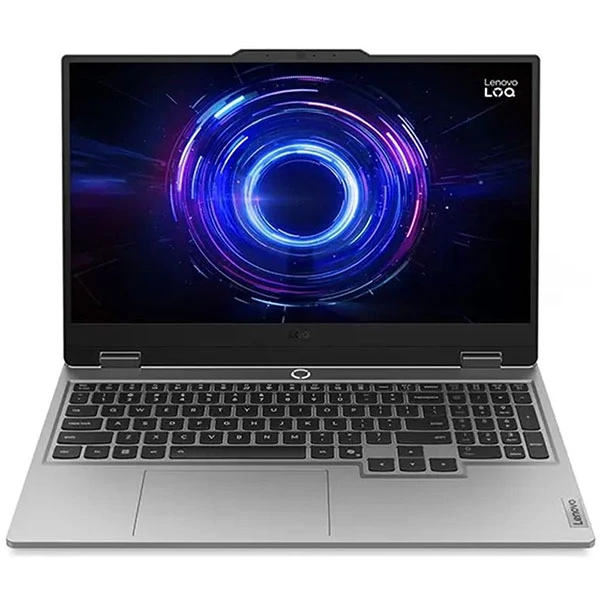
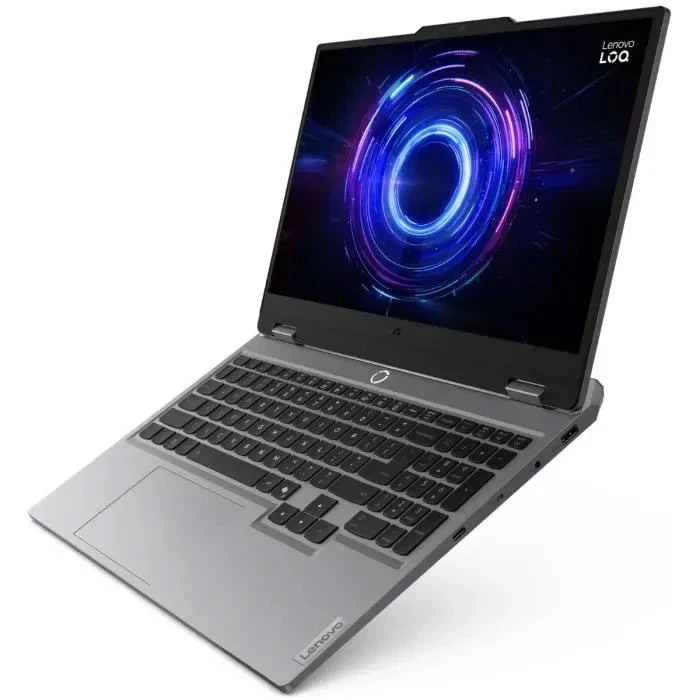
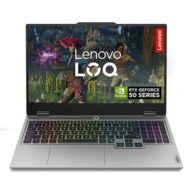
لپتاپ لنوو LOQ با پردازنده Core i7-13700HX، رم 24GB DDR5 و کارت گرافیک RTX5060 عملکرد قابلاطمینان برای بازی، تدوین و پردازشهای سنگین ارائه میدهد.
طراحی مقاوم و قطعات درجهیک، کیفیت ساخت بالا را تضمین میکند و با نرمافزارها و لوازم جانبی حرفهای سازگاری کامل دارد.
مرور کلی: این محصول برای کاربران حرفهای و گیمرهایی که به تعادل میان پردازش مرکزی قوی و پردازش گرافیکی مستقل نیاز دارند مناسب است. در ادامه مشخصات فنی، جزئیات سازگاری، کیفیت ساخت، دوام و نکات نصب و ارتقا بهصورت فنی و کاربردی توضیح داده شده است.
مشخصات فنی کلیدی
پردازنده (CPU): Intel Core i7-13700HX — پردازنده چند هستهای رده بالا از نسل Raptor Lake، مناسب بارهای کاری چند رشتهای و بازی.
حافظه اصلی (RAM): 24 گیگابایت DDR5 — پیکربندی کارخانهای؛ DDR5 ویژگیهای پهنای باند و تأخیر متفاوتی نسبت به نسل قبلی دارد و برای پردازشهای سریع مناسب است.
حافظه ذخیرهسازی: 512 گیگابایت SSD از نوع NVMe (M.2) — دسترسی سریع به دادهها و زمان بوت کوتاهتر نسبت به درایوهای SATA.
پردازشگر گرافیکی: NVIDIA GeForce RTX 5060 (نسخه موبایل) — واحد تسریع سختافزاری برای رندر گرافیک، شتابدهی محاسباتی و پشتیبانی از درایورهای رسمی NVIDIA.
خروجیها و درگاهها: مجموعه استاندارد درگاههای ورودی/خروجی برای اتصال نمایشگر خارجی، شبکه، USB و سایر لوازم جانبی — لطفاً پیش از خرید بررسی کنید که پورتهای مورد نیاز شما موجود باشد.
شبکه: وایفای و بلوتوث استاندارد (تأیید پشتیبانی دقیق مدل مودم در مشخصات کارخانهای ضروری است).
کیفیت مواد و ساخت — دوام و طراحی مکانیکی
بدنه و فریم طراحی شده تا تحمل استفاده روزمره و حملونقل را داشته باشد. اتصالات لولاها و نقاط استرس معمولاً تقویت شدهاند؛ برای جلوگیری از آسیب توصیه میشود در جابجایی از کیف محافظ استفاده شود.
روکشهای سطحی معمولاً از جنس ترکیبی با پرداخت مات یا نیمهمات هستند که مقاومت در برابر خط و خش سطحی و تعریق دست را بهبود میبخشد.
برای تضمین دوام بلندمدت، از قرار دادن دستگاه در محیطهای با دمای بسیار بالا یا رطوبت زیاد خودداری کنید و در مواقع نیاز از خدمات تعمیر مجاز استفاده نمایید.
سیستم خنککنندگی و مدیریت حرارت
حضور پردازنده قدرتمند و GPU مجزا به طراحی حرارتی موثر نیاز دارد: خروجیهای هوا و کانالهای عبور جریان هوا نباید مسدود شوند.
برای عملکرد پایدار در بارهای سنگین، استفاده از پایه خنککننده و تنظیم پروفایل فن در BIOS/نرمافزار مدیریت حرارت پیشنهاد میشود.
تمیزکاری دورهای دریچهها و فنها با هوای فشرده (با فاصله و با احتیاط) از تجمع گرد و خاک و افت عملکرد جلوگیری میکند.
قابلیت ارتقا و نکات نصب سختافزاری
SSD M.2 NVMe: اسلات M.2 برای SSD 512GB نصب شده قابل بررسی است؛ پیش از تعویض یا ارتقا، نوع کلید (M/ B) و طول ماژول (مثلاً 2280) را کنترل کنید.
حافظه RAM: 24GB DDR5 بهصورت پیکربندی کارخانهای نصب شده است. امکان ارتقا به حافظه بیشتر وابسته به تعداد اسلات فیزیکی روی مادربورد و محدودیتهای BIOS است — پیش از تهیه ماژول جدید دفترچه فنی یا پشتیبانی فنی را بررسی کنید.
ابزار توصیهشده برای باز کردن پنل پشتی: پیچگوشتی فیلیپس مناسب، ابزار پلاستیکی بازکننده برای جدا کردن کلیپسها، و دستکش ضد الکتریسیته ساکن.
نکات ایمنی در هنگام نصب: قبل از باز کردن دستگاه، باتری را خاموش کنید یا دستگاه را کاملاً خاموش کرده و شارژر را جدا کنید؛ از تخلیه الکتریسیته ساکن با استفاده از دستبند ESD یا لمس یک قطعه فلزی زمینشده استفاده نمایید.
پس از نصب SSD یا RAM جدید، وارد BIOS شوید تا قطعات جدید شناسایی شده و تنظیمات بوت و حالت NVMe بررسی شوند.
سازگاری نرمافزاری و درایورها
ویندوز: دستگاه بهطور معمول با ویندوز 11 یا ویندوز 10 سازگار است؛ نصب درایورهای رسمی از وبسایت سازنده (Lenovo) یا از طریق ابزارهای مدیریت سیستم توصیه میشود.
لینوکس: بسیاری از توزیعهای مدرن لینوکس هسته و درایورهای پایه را پشتیبانی میکنند، اما برای پشتیبانی کامل GPUهای RTX نسل جدید ممکن است نیاز به نصب درایورهای رسمی NVIDIA (proprietary) یا تنظیمات خاص کرنل باشد.
درایورهای گرافیکی و فریمور (BIOS/UEFI) را از منابع رسمی دانلود کرده و از بهروزرسانیها طبق توضیحات رسمی پیروی کنید.
منابع تغذیه و باتری
استفاده از آداپتور برق اصلی و مشخصشده توسط سازنده برای جلوگیری از آسیب به مدار شارژ و تضمین عملکرد بهینه الزامی است. مشخصات ولتاژ و آمپر روی آداپتور درج شده است؛ از آداپتورهای نامرغوب یا غیرمجاز خودداری کنید.
برای افزایش طول عمر باتری، از چرخههای کامل شارژ مکرر خودداری کنید و تنظیمات صرفهجویی باتری را مطابق نیاز کاری تنظیم نمایید.
ملاحظات نهایی و پشتیبانی
قبل از هرگونه ارتقا یا سرویس داخلی، مستندات فنی و شرایط گارانتی را مطالعه کنید تا از ابطال گارانتی جلوگیری شود.
برای خرید یا کسب اطلاعات بیشتر میتوانید به فروشگاه مراجعه کنید یا صفحه دستهبندی لپ تاپ لنوو را بررسی نمایید. اگر به مشاوره فنی یا پشتیبانی نیاز دارید، از طریق تماس با ما اقدام کنید. برای مشاهده سایر مدلهای لپتاپ حرفهای نیز بخش لپ تاپ مفید خواهد بود.
نکات سریع برای نصب و راهاندازی
قبل از روشن کردن بعد از ارتقا: اتصالات سختافزاری را دوباره بررسی کنید، پیچها را بهصورت یکنواخت ببندید و پنل پشتی را بدون فشار اضافی قرار دهید.
در صورت شناسایی نشدن SSD جدید، پیکربندی RAID یا تنظیمات حالت SATA/NVMe در BIOS را بررسی کنید.
برای عملکرد گرافیکی بهینه در برنامههای حرفهای یا بازیها، آخرین درایور NVIDIA مناسب نسخه سیستم عامل خود را نصب کنید.
سوالات متداول (FAQ)
سوال ۱: چگونه مطمئن شوم SSD نصبشده از نوع NVMe و روی اسلات صحیح قرار دارد؟ پاسخ: پس از باز کردن پنل پشتی و مشاهده ماژول، SSDهای NVMe معمولاً بهصورت مورب در اسلات M.2 نصب میشوند و با یک پیچ کوچک فیکس میگردند. قبل از خرید ماژول جدید طول فیزیکی (مانند 2280) و نوع کلید را بررسی کنید و بعد از نصب در BIOS/UEFI مطمئن شوید که در بخش ذخیرهسازی (Storage) شناسایی شده است.
سوال ۲: آیا برای ارتقای رم نیاز به تعویض هر دو ماژول هست یا میتوان یک ماژول اضافه نصب کرد؟ پاسخ: این موضوع به پیکربندی فعلی و تعداد اسلاتهای مادربورد بستگی دارد. اگر یک اسلات آزاد وجود داشته باشد، میتوان یک ماژول اضافی نصب کرد تا ظرفیتی بیشتر ایجاد شود؛ اما برای حفظ حالت دوکاناله و بهینهترین عملکرد، معمولاً نصب ماژولهای هم حجم و هم فرکانس توصیه میشود. پیش از خرید، دفترچه فنی یا پشتیبانی رسمی را بررسی کنید.
سوال ۳: پس از ارتقا یا تعویض قطعات، سیستم بوت نمیشود — چه کار کنم؟ پاسخ: اولاً اتصال کامل کابلها و قرارگیری صحیح ماژولها را بررسی کنید. باتری و شارژر را جدا کرده و مجدداً نصب کنید. وارد BIOS شوید و ترتیب بوت و شناسایی دیسک را کنترل کنید. اگر مشکل ادامه داشت، با پشتیبانی فنی سازنده یا فروشنده تماس بگیرید تا از تشخیص سختافزاری مطمئن شوید.