
چطور نرخ نوسازی مانیتور را تنظیم کنیم؟ راهنمای عملی برای بازی، طراحی و استفاده روزمره
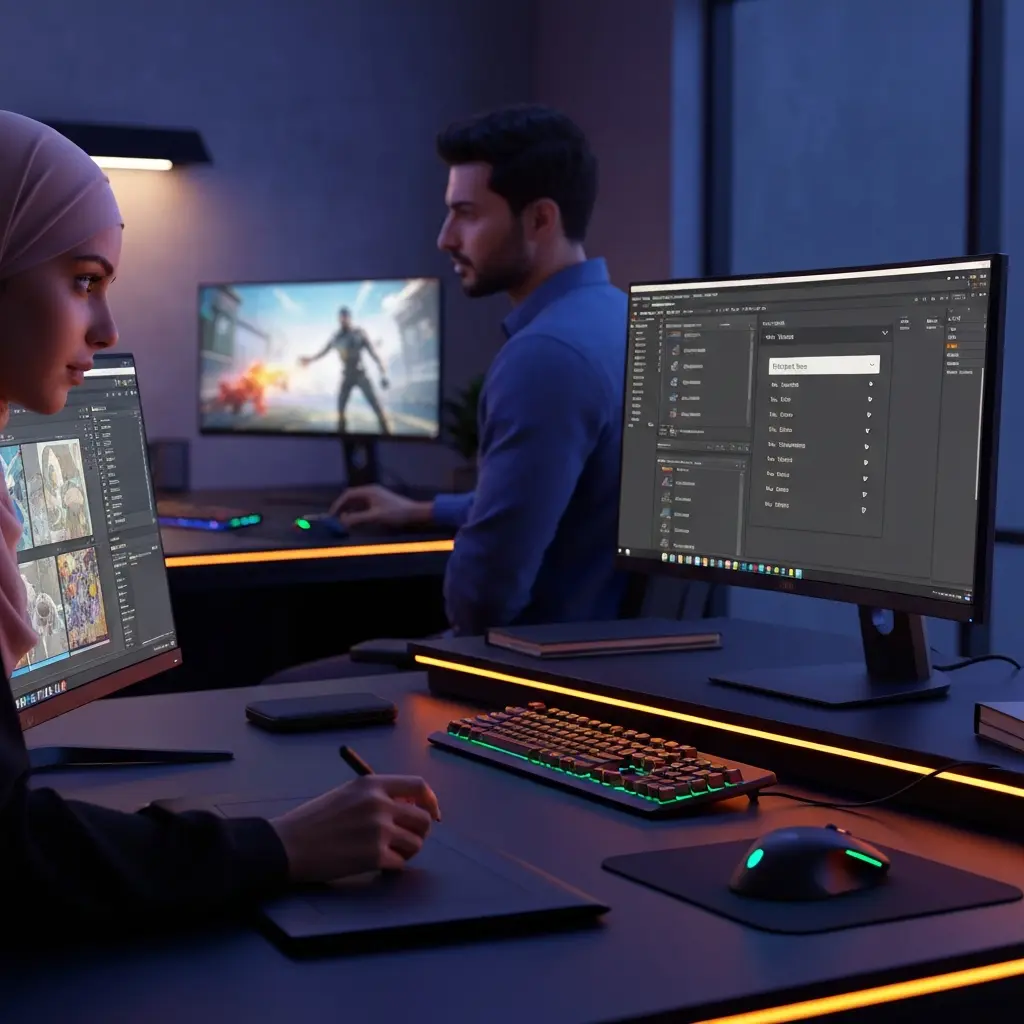
چطور نرخ نوسازی مانیتور را تنظیم کنیم؟ راهنمای عملی برای بازی، طراحی و استفاده روزمره
نرخ نوسازی (Refresh Rate) یکی از مهمترین مشخصههای مانیتور است که تجربه دیداری شما را بهخصوص در بازی، طراحی و پخش ویدئو تحت تأثیر قرار میدهد. این راهنما به شما میگوید نرخ نوسازی چیست، چگونه آن را در ویندوز و macOS تنظیم کنید، چه کابل و سختافزاری لازم است و برای هر سناریوی کاربردی چه مقدار نرخ نوسازی مناسب است.
نرخ نوسازی چیست و چرا مهم است؟
نرخ نوسازی بر حسب هرتز (Hz) نمایش داده میشود و نشان میدهد تصویر در هر ثانیه چند بار تازهسازی میشود. نرخ بالاتر = تصویر روانتر و کاهش «ترِیر» (تیرگی حرکت) و لگ بصری.
- 60Hz: مناسب کارهای اداری، وبگردی و تماشای ویدئوهای معمولی
- ۷۵–100Hz: تجربه روانتر در کارهای روزمره و برخی بازیهای سبک
- ۱۲۰–144Hz و بالاتر: مناسب بازیهای رقابتی و تجربه بصری حرفهای
نکته: نرخ نوسازی بالا زمانی مفید است که کارت گرافیک شما قادر به ارسال فریم مشابه باشد. در غیر این صورت صرفاً مصرف توان و استفاده از منابع افزایش مییابد.
چگونه نرخ نوسازی فعلی را چک کنیم؟
- در منوی OSD مانیتور: اغلب مانیتورها نرخ نوسازی فعلی را نمایش میدهند. این اولین و مطمئنترین منبع است.
- در ویندوز ۱۰/۱۱: Settings → System → Display → Advanced display → Display adapter properties → Monitor
- در macOS: System Settings → Displays → Advanced (در برخی مدلها) یا با نگه داشتن کلید Option هنگام کلیک روی Scaled
- در درایور GPU (NVIDIA/AMD/Intel) نیز نرخ فعلی و گزینههای قابل انتخاب نشان داده میشود.
پیشنیازهای سختافزاری و کابلی
برای اعمال نرخ نوسازی بالاتر باید به نکات زیر توجه کنید:
- کابل و پورت: HDMI نسخههای قدیمی (۱.۴) در رزولوشن بالا نرخ را محدود میکنند. برای 144Hz در 1440p یا 4K، معمولاً به HDMI 2.0/2.1 یا DisplayPort 1.2/1.4 نیاز دارید.
- کارت گرافیک: مطمئن شوید GPU از نرخ مورد نظر پشتیبانی میکند. در لپتاپها هم خروجی و باندپاس پورت مهم است.
- مانیتور: باید خود مانیتور از نرخ مورد نظر پشتیبانی کند (مثلاً 144Hz، 240Hz).
نکته کاربردی: اگر از مانیتور 240Hz استفاده میکنید اما کابل قدیمی دارید، ممکن است گزینه 240Hz در لیست نمایش داده نشود یا پس از انتخاب تصویر دچار خط یا پرش شود.
تنظیم نرخ در ویندوز (گامبهگام)
- راستکلیک روی دسکتاپ → Display settings
- به پایین اسکرول کنید و روی Advanced display settings کلیک کنید
- نمایشگر مورد نظر را انتخاب کنید (در صورت اتصال چند مانیتور)
- در قسمت Refresh rate، نرخ دلخواه را انتخاب کنید
اگر نرخ مورد نظر را نمیبینید:
- درایور GPU را آپدیت کنید (NVIDIA/AMD/Intel)
- کابل و پورت را بررسی کنید
- در کنترل پنل کارت گرافیک (NVIDIA Control Panel یا AMD Radeon Settings) یک Custom Resolution یا Override ایجاد کنید (با دقت انجام شود)
تنظیم در macOS
در مکها معمولاً تنظیمات سادهتر است، اما باز هم بسته به مدل و مانیتور خارجی متفاوت است:
- System Settings → Displays → روی مانیتور کلیک کنید → گزینه Refresh Rate را پیدا و نرخ مورد نظر را انتخاب کنید
- اگر مانیتور خارجی دارید و نرخ بالاتر نمایش داده نمیشود، از کابل مناسب و آداپتور با پهنای باند کافی استفاده کنید.
تنظیم از طریق پنل کارت گرافیک
- NVIDIA: NVIDIA Control Panel → Change resolution → Refresh rate
- AMD: Radeon Settings → Display → Refresh Rate
- Intel: Intel Graphics Command Center → Display
این پنلها اغلب گزینههای بیشتری برای مدیریت رزولوشن، نرخ و فرمت رنگی دارند. اگر گزینه دلخواه در ویندوز نیست، در کنترلپنل GPU شانس بیشتری برای ایجاد حالت (Custom Resolution) خواهید داشت.
Adaptive Sync: FreeSync و G‑Sync
اگر کارت گرافیک و مانیتورتان از Adaptive Sync پشتیبانی میکنند، فعال کردن FreeSync (برای AMD) یا G‑Sync Compatible (برای NVIDIA) میتواند نوسانات فریم و پارگی تصویر را حذف کند. این ویژگی بهصورت پویا نرخ نوسازی مانیتور را با فریمریت کارت گرافیک همگام میکند.
نکته: همیشه ابتدا در منوی مانیتور FreeSync را روشن کنید و سپس در تنظیمات درایور کارت گرافیک فعالسازی را انجام دهید.
چه نرخ نوسازی برای چه کاری مناسب است؟
- کاربری روزمره و اداری: ۶۰–75Hz کافیست. اگر قصد دارید راحتی چشم بیشتر و اسکرول روانتری داشته باشید، ۷۵–100Hz گزینه مقرونبهصرفه است.
- طراحی گرافیک و UX: نرخ بالاتر تأثیر کمتری نسبت به دقت رنگ و پوشش رنگ دارد. برای طراحان، رزولوشن و پنل IPS مهمتر است. برای طراحانی که حرکت و انیمیشن زیاد دارند، 120Hz میتواند مفید باشد. (برای مطالعه بیشتر درباره انتخاب مانیتور ۲۷ اینچ برای طراحی، این مقاله مفید است: کدام مانیتور ۲۷ اینچ برای طراحی بهتر است؟ — راهنمای انتخاب عملی برای طراحان)
- گیمینگ رقابتی: 144Hz و بالاتر (240Hz یا 360Hz) برای کاهش تأخیر ورودی و روانی تصویر مناسب است. قبل از انتخاب، راهنمای جامع ما برای نرخهای بالاتر را ببینید: راهنمای نهایی خرید مانیتور گیمینگ ۱۴۴ هرتز — چگونه بهترین انتخاب را داشته باشیم
همیشه توازن بین رزولوشن و نرخ را در نظر بگیرید: 1440p@144Hz از نظر بار پردازشی بسیار سنگینتر از 1080p@144Hz است.
مشکلات رایج و راهحلها
- نرخ دلخواه نمایش داده نمیشود: درایورها را آپدیت کنید؛ کابل و پورت را بررسی کنید؛ مطمئن شوید مانیتور در حالت صحیح (مثلاً DP و نه HDMI قدیمی) است.
- صفحه سیاه یا پرش تصویر بعد از انتخاب نرخ بالا: احتمالاً کارت گرافیک یا کابل از آن حالت پشتیبانی نمیکند؛ به نرخ قبلی بازگردید و تنظیمات را بررسی کنید.
- نرخ تنظیم شده اما تصویر کند است: فریمریت بازی با نرخ نوسازی همخوانی ندارد؛ فعالسازی VSync یا Adaptive Sync کمک میکند.
نکات ویژه برای لپتاپ و مانیتورهای خارجی
- خروجی تصویر لپتاپ ممکن است محدودیتهایی داشته باشد؛ قبل از خرید مانیتور یا کابل جدید، مشخصات خروجی لپتاپ را چک کنید.
- بعضی لپتاپها پورتهای USB-C با Thunderbolt دارند که پهنای باند کافی برای نرخ و رزولوشن بالا فراهم میکنند.
اگر درباره گرافیک مجتمع سوال دارید (مثلاً برای کارهای روزمره یا مانیتور اداری) میتوانید این راهنما را بخوانید: کدام گرافیک مجتمع برای کارهای روزمره کافی است؟ راهنمای انتخاب عملی
راهنمای انتخاب نرخ نوسازی بر اساس بودجه و نیاز
- بودجه محدود و کار اداری: مانیتور ۶۰–75Hz با پنل IPS برای دقت رنگ و راحتی چشم مناسب است.
- گیمر نیمهحرفهای: 1080p@144Hz یا 1440p@144Hz بسته به توان کارت گرافیک
- گیمر حرفهای رقابتی: 240Hz یا بالاتر در رزولوشن 1080p
بعد از اینکه نیازتان مشخص شد، میتوانید از محصولات فروشگاه برای انتخاب مدل مناسب استفاده کنید. برای مشاهده مدلها و انتخاب سریعتر، مشاهده دستهبندی مانیتورهای اداری مفید است.
سناریوهای واقعی و پیشنهاد عملی
- سناریو ۱ — دانشجو/اداری: نیاز به مانیتور ارزان با دقت رنگ متوسط و خوانایی بالا. انتخاب: ۲۴–۲۷ اینچ، ۶۰–75Hz، پنل IPS.
- سناریو ۲ — طراح UX با انیمیشن: ۲۷ اینچ، IPS، 120Hz یا 144Hz در صورت بودجه بیشتر (مطالعه بیشتر در مقاله راهنمای انتخاب ۲۷ اینچ برای طراحان).
- سناریو ۳ — گیمر رقابتی: 1080p یا 1440p با 144Hz یا 240Hz و کارت گرافیک قدرتمند.
بعد از اینکه مدل مناسب را انتخاب کردید، اگر نیاز به تسهیل خرید دارید میتوانید از گزینههای خرید در فروشگاه استفاده کنید، از جمله امکان خرید با شرایط اقساطی یا تعویض دستگاههای قدیمی.
جمعبندی
نرخ نوسازی بخش مهمی از تجربه بصری است اما همیشه باید در کنار رزولوشن، نوع پنل، کابل و توان کارت گرافیک سنجیده شود. برای کارهای روزمره ۶۰–75Hz کافی است؛ برای بازی و تجربه روانتر سراغ 120Hz و بالاتر بروید. پیش از تغییر نرخ، مشخصات سختافزاری و کابلها را چک کنید و از تنظیمات درایور کارت گرافیک کمک بگیرید.
سبحان رایانه میتواند در انتخاب و تهیه مانیتور مناسب کمکتان کند — برای دیدن مدلها و مشخصات فنی مرتبط به بخش فروشگاه مراجعه کنید یا در صورت نیاز از گزینههای فروش اقساطی بهره ببرید: خرید لپتاپ با فروش اقساطی.
سؤالات متداول
چگونه بدانم مانیتور من از 144Hz پشتیبانی میکند؟
با دیدن مشخصات فنی تولیدکننده، بررسی منوی OSD مانیتور و مشاهده گزینهها در ویندوز یا پنل درایور GPU. اگر 144Hz در لیست نیست، کابل یا پورت شما محدودیت دارد.
آیا افزایش نرخ نوسازی مصرف برق یا عمر مانیتور را کاهش میدهد؟
افزایش نرخ نوسازی اندکی مصرف برق را بالا میبرد اما تأثیر محسوسی بر عمر مانیتور ندارد. مهمتر انتخاب تنظیمات مناسب و تهویه فعالیت دستگاه است.
چرا بعد از انتخاب نرخ بالا تصویر پرش دارد یا سیاه میشود؟
این نشانه محدودیت در کابل، پورت یا کارت گرافیک است. به رزولوشن و پهنای باند کابل توجه کنید و درایورها را آپدیت کنید.
برای طراحی، نرخ بالاتر بهتر است یا دقت رنگ؟
برای طراحی دقت رنگ، پوشش فضای رنگی و پنل (IPS/VA) اولویت بالاتری دارد. نرخ بالاتر تنها در مواقعی که حرکت و انیمیشن زیاد دارید، مفید است.
اگر مانیتور جدید میخواهم، از کجا شروع کنم؟
ابتدا نیاز (اداری، طراحی، گیمینگ)، بودجه و کارت گرافیک را مشخص کنید. سپس مدلهایی با پنل و نرخ مناسب را مقایسه کنید. برای مشاهده محصولات مرتبط میتوانید به مشاهده دستهبندی مانیتورهای اداری مراجعه کنید یا از مشاوره فروشگاه کمک بگیرید.
برو به سمت انتخاب هوشمند 📦
وقتی بحث «چطور نرخ نوسازی مانیتور را تنظیم کنیم؟
» یا خرید لپ تاپ، آل این وان یا مانیتور جدی میشه، فقط دنبال قیمت نباش — دنبال انتخابیه که ارزشش رو ثابت کنه. سبحان رایانه همه چیز رو برای تصمیم مطمئنترت آماده کرده؛ از مشاوره واقعی تا مدلهای روز بازار.
هوشمند انتخاب کن؛ قیمت خوب همیشه با تصمیم درست شروع میشه.



[…] […]