
⚠️
نیاز به بررسی دقیق مشخصات فنی دارید؟ مشخصات درج شده (مثل پورت‌ها یا جزئیات قطعات) ممکن است تفاوت جزئی داشته باشد. اگر ویژگی خاصی مدنظرتان است، حتماً قبل از خرید با ما تماس بگیرید تا چک کنیم.

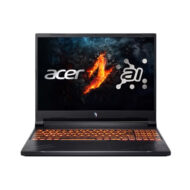
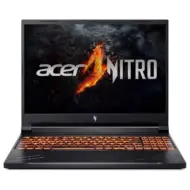
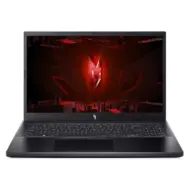
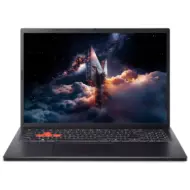
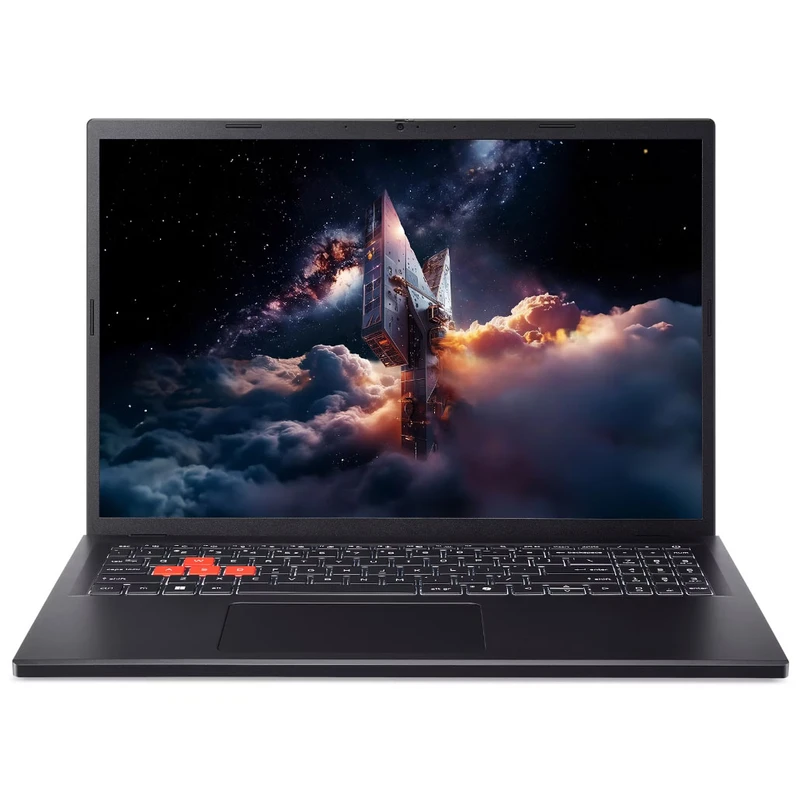
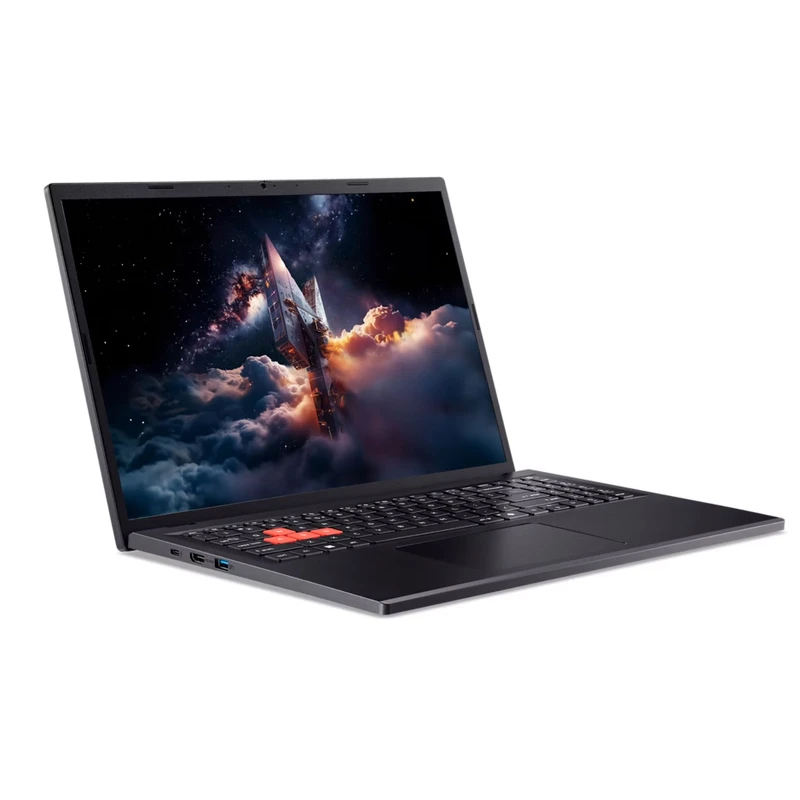
لپ تاپ Nitro Lite ۱۶ NL۱۶-۷۱G ایسر Core i۵-۱۳۴۲۰H RTX ۴۰۵۰ ۱۶GB DDR۵ ۵۱۲GB ۱۶۵Hz

موضوع

لپ‌تاپ Nitro Lite 16 NL16-71G ایسر با کیفیت ساخت بالا و طراحی مقاوم، سازگاری کامل با لوازم جانبی و نرم‌افزارهای روز را فراهم می‌کند.
پردازنده Core i5-13420H، کارت گرافیک RTX 4050 و حافظه 16GB DDR5 عملکرد قابل‌اعتماد و تجربه‌ی روان در بازی و کارهای حرفه‌ای را تضمین می‌کنند.

۱۷۱,۱۳۰,۰۰۰ تومان

توضیحات تکمیلی

لپ تاپ Nitro Lite 16 NL16-71G ایسر – Core i5-13420H | RTX 4050 | 16GB DDR5 | 512GB | 165Hz

این صفحه به‌صورت تخصصی روی مشخصات فنی، سازگاری قطعات، کیفیت ساخت، دوام و نکات نصب/ارتقاء لپ تاپ Nitro Lite 16 NL16-71G تمرکز دارد. برای مشاهده سایر مدل‌ها و دسته‌بندی‌های مرتبط می‌توانید به دسته‌بندی لپ تاپ ایسر یا فروشگاه مراجعه کنید. برای دریافت پشتیبانی فنی یا مشاوره خرید به تماس با ما مراجعه کنید.

مشخصات فنی کلیدی

  • پردازنده (CPU): Intel Core i5-13420H (مناسب برای پردازش‌های چندوظیفه‌ای و امور نیمه‌حرفه‌ای)
  • پردازشگر گرافیکی (GPU): NVIDIA GeForce RTX 4050 (نسل جدید با پشتیبانی از شتاب‌دهی سخت‌افزاری)
  • حافظه اصلی (RAM): 16GB DDR5 — توجه به نوع SO‑DIMM و فرکانس سازگار هنگام ارتقاء
  • حافظه ذخیره‌سازی: 512GB SSD (نوع NVMe معمولاً نصب شده؛ پیش از ارتقاء نوع و فرم‌فاکتور M.2 را بررسی کنید)
  • نمایشگر: پنل 16 اینچ با نرخ نوسازی 165Hz — مناسب برای محتوای پویا و بازی‌های با فریم‌ریت بالا

سازگاری و گزینه‌های ارتقاء

  • حافظه RAM: این مدل از حافظه DDR5 SO‑DIMM استفاده می‌کند. هنگام ارتقاء دقت کنید که ماژول‌های جدید با ولتاژ، فرکانس و پین‌اوت مشترک باشند. پیشنهاد می‌شود ارتقاء دوکاناله (dual-channel) را هنگام نصب دو ماژول مشابه دنبال کنید.
  • ذخیره‌سازی NVMe: اسلات M.2 معمولاً برای SSDهای NVMe 2280 طراحی شده است؛ قبل از خرید، فرم‌فاکتور و ضخامت درایو را بررسی کنید. در صورت وجود هیت‌سینک کارخانه‌ای روی SSD، حصول اطمینان از فضای فیزیکی موردنیاز اهمیت دارد.
  • پردازنده و GPU: در لپ‌تاپ‌های امروزی پردازنده و کارت گرافیک به‌صورت مجتمع یا لحیم‌شده روی برد اصلی هستند و معمولاً امکان تعویض آن‌ها وجود ندارد؛ برای ارتقاء عملکرد گرافیکی می‌توان به گزینه‌های نرم‌افزاری و ارتقاء حافظه/ذخیره‌سازی تکیه کرد.
  • سازگاری با درایورها: پس از هر ارتقاء سخت‌افزاری، نصب درایورهای رسمی سازنده (درایورهای Intel و NVIDIA) و به‌روزرسانی BIOS/UEFI توصیه می‌شود تا پایداری و سازگاری حفظ شود.

کیفیت ساخت و دوام

  • بدنه: طراحی بدنه این سری بر ترکیب سبکی و استحکام تمرکز دارد؛ اتصالات لولا و نقاط اتصال در استفاده روزمره باید مقاومت لازم را ارائه کنند. برای اطمینان از دوام بلندمدت، از باز و بسته کردن غیرعادی یا اعمال فشار موضعی خودداری شود.
  • روکش‌ها و پرداخت‌ها: سطوح داخلی و خارجی معمولاً دارای پرداخت مات یا نیمه‌مات هستند که مقاومت نسبت به اثر انگشت و خراش‌های سطحی را بهبود می‌بخشد؛ با این حال، برای جلوگیری از آسیب‌های سطحی از تماس با اشیاء نوک‌تیز پرهیز کنید.
  • سیستم خنک‌کنندگی: طراحی حرارتی برای نگهداری دما در محدوده‌های عملکردی تعیین‌شده اجرا شده است؛ برای حداکثر طول عمر، دریچه‌های هوا را مسدود نکنید و از استفاده روی سطوح نرم که مانع جریان هوا می‌شوند خودداری کنید.

نکات نصب، نگهداری و راه‌اندازی

  • نصب حافظه و SSD: قبل از باز کردن قاب زیرین لپ‌تاپ، دستگاه را خاموش و باتری را جدا کنید (در صورت امکان). از ابزارهای مناسب و پیچ‌گوشتی‌های کوچک استفاده نمایید و از تخلیه‌ی الکترواستاتیک (ESD) با استفاده از دست‌بند مخصوص یا قرار گرفتن روی سطح فلزی منفصل اطمینان حاصل کنید.
  • فرم‌فاکتور و ضخامت SSD: بیشتر لپ‌تاپ‌ها از M.2 2280 پشتیبانی می‌کنند؛ در صورت خرید SSD دوطرفه (double-sided) مطمئن شوید فضای کافی در محفظه وجود دارد.
  • نصب درایورها و فریمور: پس از نصب قطعات جدید، وارد BIOS/UEFI شوید و از شناسایی حافظه و درایو اطمینان حاصل کنید. نسخه‌های به‌روز درایور NVIDIA و Intel را از سایت مرجع نصب کنید تا سازگاری و پایداری سیستم حفظ شود.
  • خنک‌کنندگی و تعمیرات بعدی: در تعمیرات یا سرویس فن و هیت‌سینک از تعمیرکار مجاز یا راهنمای سرویس رسمی استفاده کنید تا مواردی مثل اعمال حرارت بیش از حد یا آسیب مکانیکی رخ ندهد.
  • پشتیبانی و سرویس: برای دریافت اطلاعات دقیق‌تر درباره قطعات داخلی و راهنمای سرویس، مراجعه به نماینده رسمی یا مرکز خدمات پیشنهاد می‌شود؛ در صورت نیاز به راهنمایی می‌توانید به تماس با ما مراجعه کنید.

توافق‌پذیری لوازم جانبی و نکات سازگاری

  • حافظه‌های اکسترنال NVMe/HDD: در صورت استفاده از داک یا باکس‌های اکسترنال مطمئن شوید رابط USB یا Thunderbolt از نرخ مورد نیاز پشتیبانی می‌کند.
  • مانیتورهای خارجی: پنل 165Hz دستگاه برای خروجی به نمایشگرهای خارجی نیازمند پشتیبانی پورت خروجی و کابل مناسب است؛ پیش از اتصال بررسی کنید که خروجی و کابل از نرخ فریم بالا پشتیبانی نمایند.
  • نصب سیستم‌عامل: در زمان نصب ویندوز یا لینوکس، درایورهای NVMe و چیپست را نصب کنید تا پرفورمنس و شناسایی کامل سخت‌افزار تضمین شود.

منابع و بررسی‌های بیشتر

برای مشاهده محصولات مرتبط و بررسی گزینه‌های متنوع در فروشگاه می‌توانید به فروشگاه مراجعه کرده یا برای آشنایی با مطالب فنی و راهنمایی‌های تخصصی به وبلاگ سر بزنید. همچنین صفحه اصلی ما در صفحه اصلی در دسترس است.

سوالات متداول (FAQ)

سوال ۱: آیا می‌توان حافظه RAM را در این مدل افزایش داد؟
پاسخ: در بسیاری از نمونه‌های Nitro Lite امکان ارتقاء RAM وجود دارد زیرا از ماژول‌های SO‑DIMM استفاده می‌کنند؛ پیش از خرید ماژول جدید، نوع (DDR5)، ولتاژ و فرکانس را بررسی کنید و در صورت امکان دو ماژول هم‌مشخصات برای عملکرد دوکاناله نصب کنید.

سوال ۲: چه فرم‌فاکتوری برای SSD جایگزین مناسب است و آیا نیاز به هیت‌سینک دارد؟
پاسخ: فرم‌فاکتور رایج در این سری معمولاً M.2 2280 است. برخی درایوها دارای هیت‌سینک هستند که بسته به فضای داخلی ممکن است نیاز به حذف یا جایگزینی داشته باشند؛ قبل از نصب ابعاد و ضخامت درایو را کنترل کنید و در صورت نیاز از پد حرارتی یا هیت‌سینک سازگار استفاده کنید.

سوال ۳: پس از ارتقاء قطعات چه مراحلی برای اطمینان از پایداری سیستم باید انجام دهم؟
پاسخ: پس از نصب سخت‌افزار جدید ابتدا سلامت نمایش در BIOS/UEFI را بررسی کنید، سپس سیستم‌عامل را بوت کرده و درایورهای رسمی چیپست، کنترلر NVMe و GPU را از منابع معتبر نصب یا به‌روزرسانی نمایید. انجام تست پایدارسازی (مثل تست حافظه و تست دیسک) برای اطمینان از عملکرد صحیح توصیه می‌شود.